
Section No. 1
vpn실행
바탕화면 우측 맨 아래 ‘^’ 표시를 누르고, 모니터 모양의 아이콘을 ‘마우스 우클릭’ 합니다.
Section No. 2
vpn연결
마우스 우클릭하여 나온 메뉴 중 ‘연결’을 클릭합니다.

Section No. 3
vpn접속
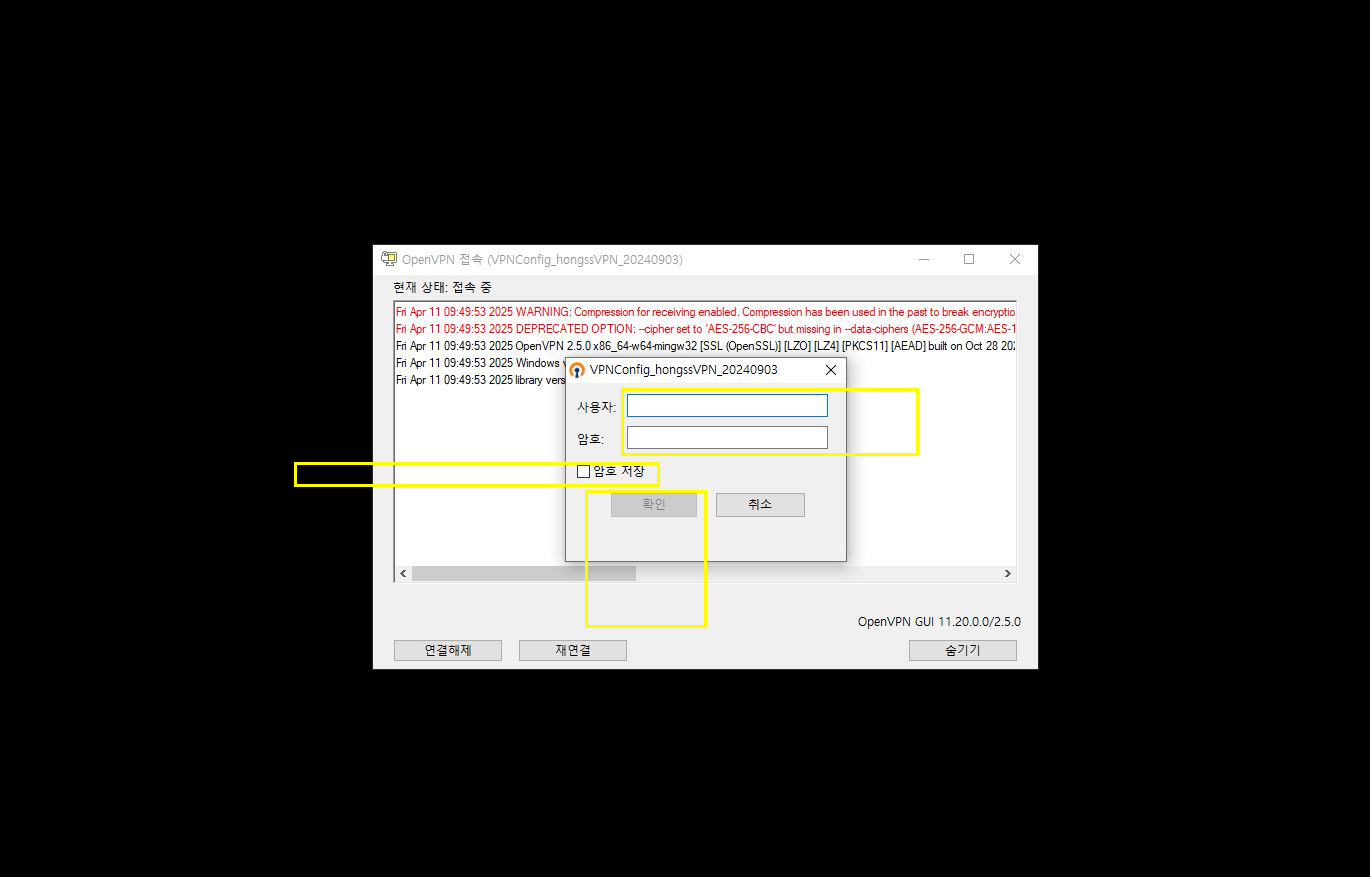
사용자 아이디와 비밀번호를 입력한 후 바로 아래에 있는 ‘암호 저장’에 체크하고 ‘확인’을 클릭합니다.
Section No. 4
접속경로 만들기
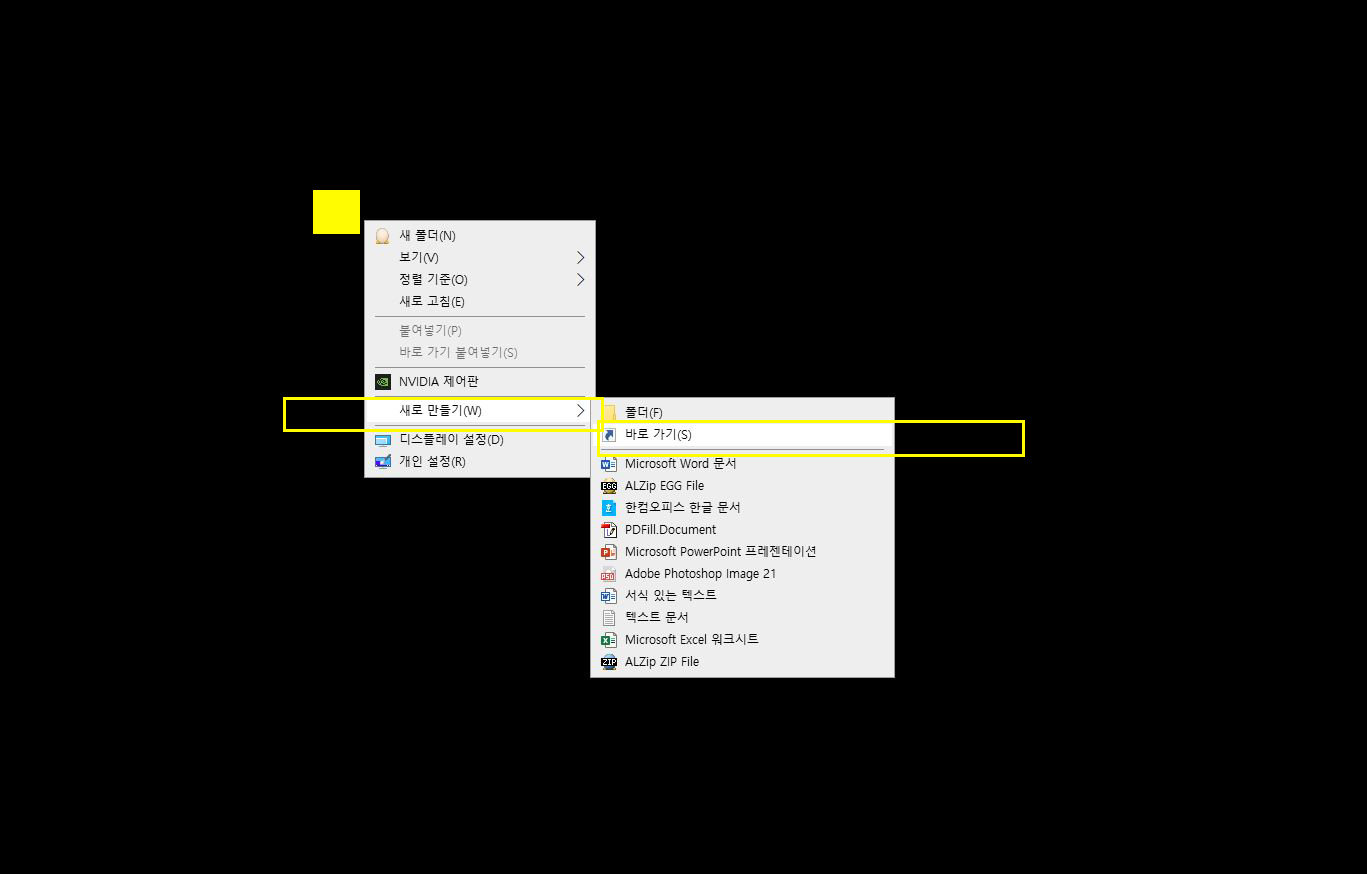
바탕화면 빈 곳에서 ‘마우스 우클릭’한 후 나오는 메뉴에서 그림과 같이 ‘바로 가기’를 클릭합니다.
Section No. 5
경로입력
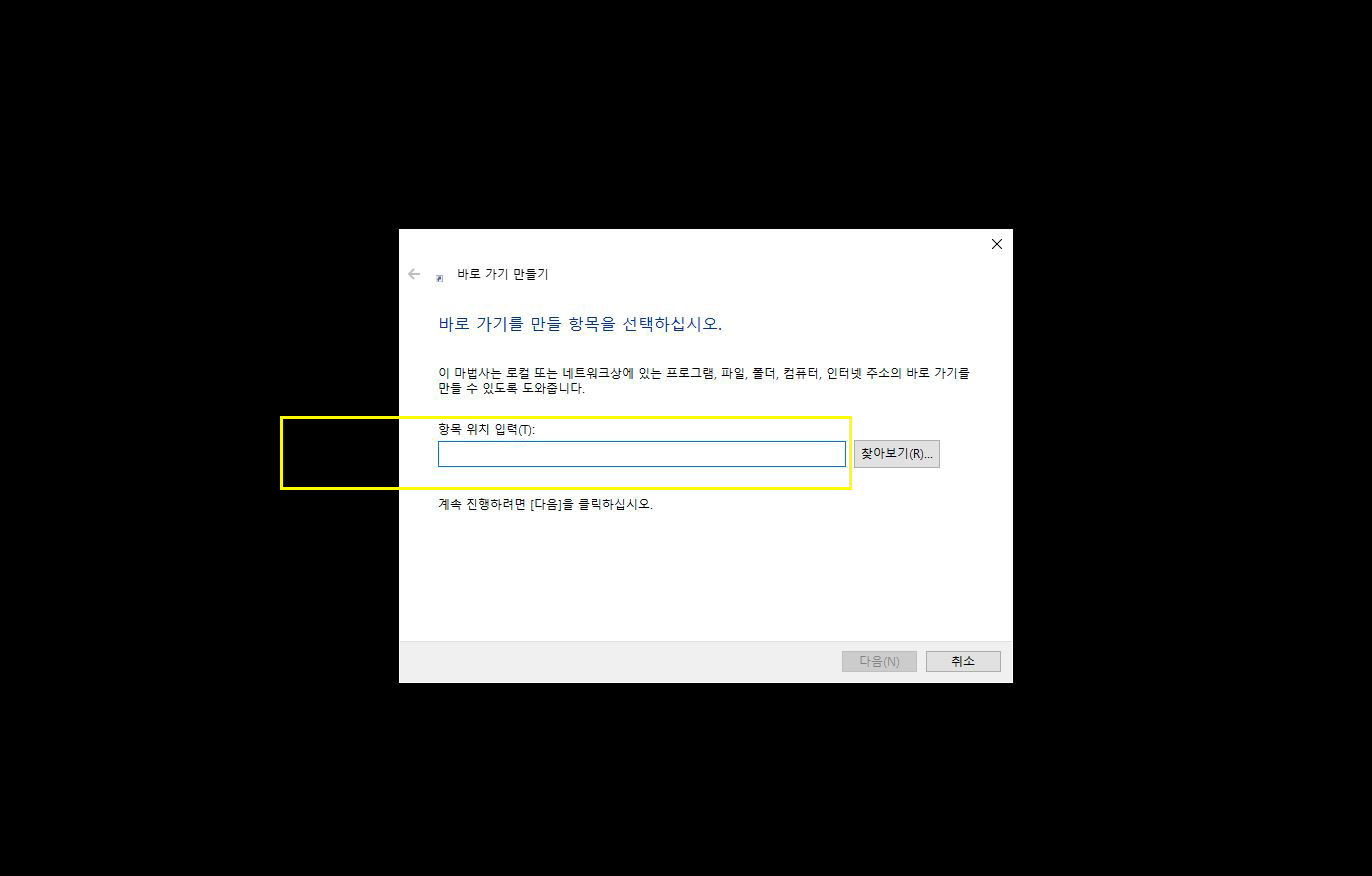
찾아보기가 아닌 vpn서버의 접속 아이피를 직접 입력해 줍니다.
Section No. 6
vpn서버 url 입력하기
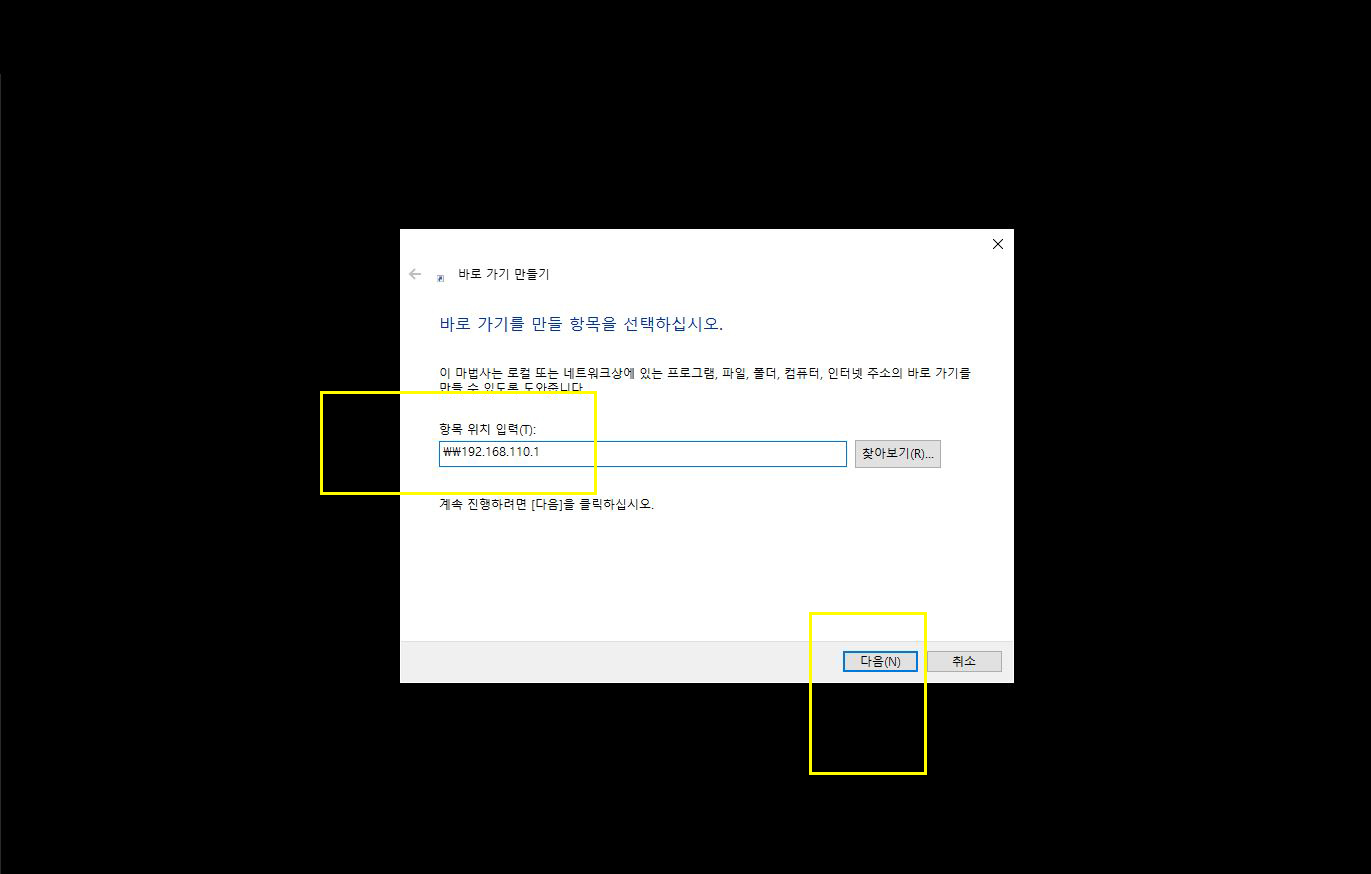
vpn 서비스를 이용하기 위해 관리자가 알려준 vpn서버 아이피를 입력하고 ‘다음’을 클릭합니다.
Section No. 7
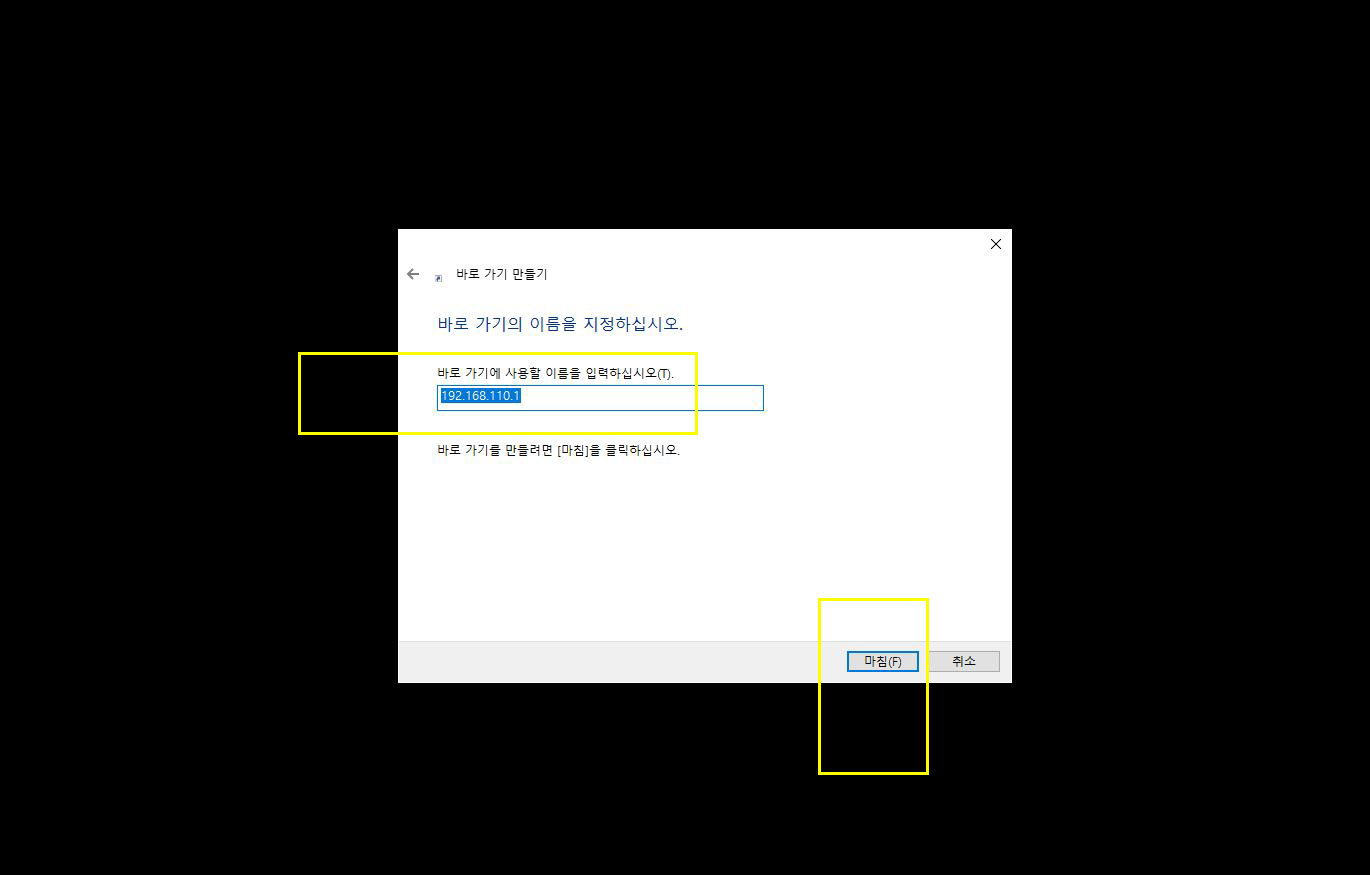
바로가기 이름지정
vpn서버 아이피 주소를 그대로 사용해도 되고, 사용자가 알 수 있는 이름으로 변경해도 됩니다. 입력한 후 ‘마침을 클릭합니다.
Section No. 8
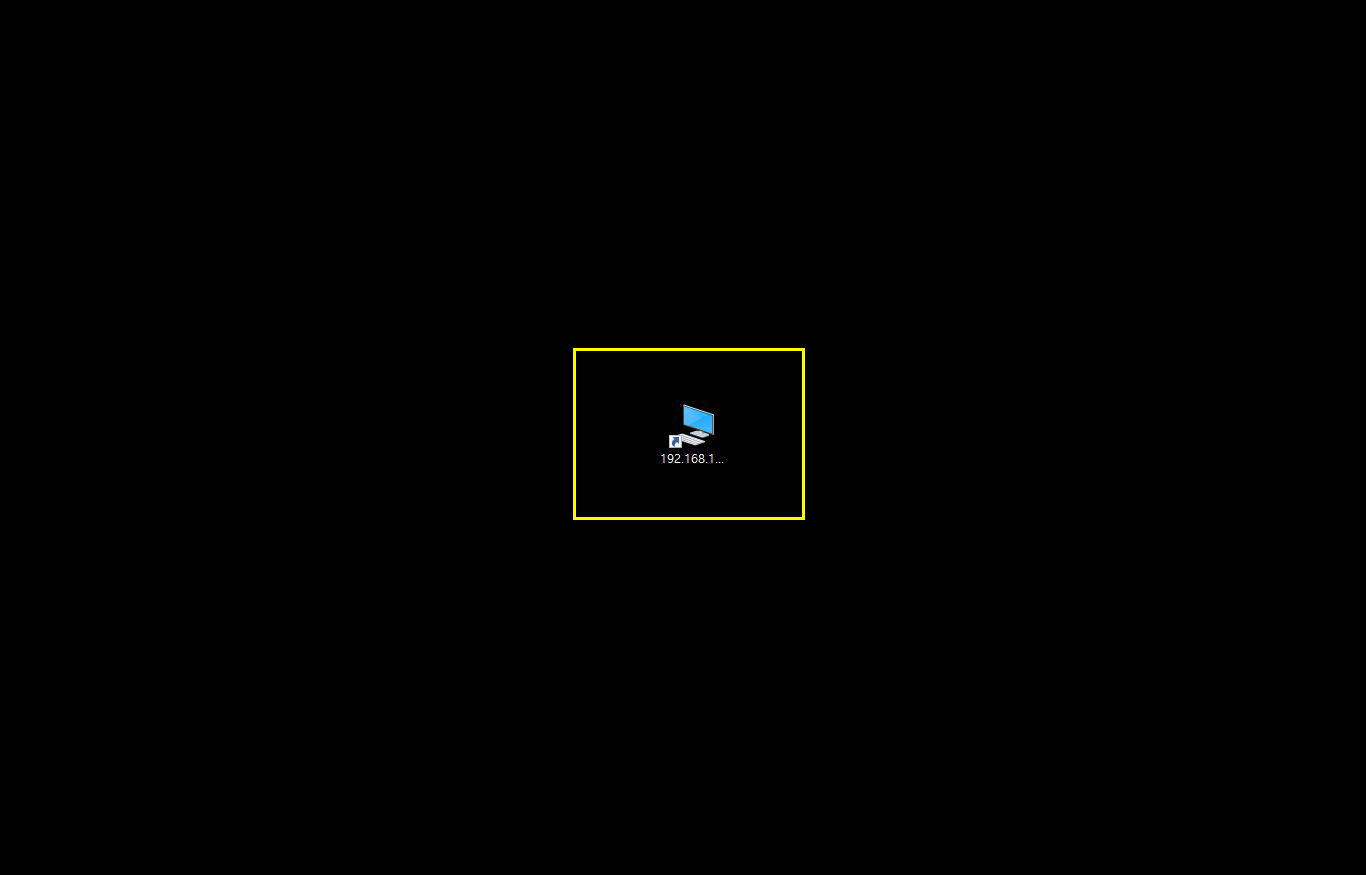
vpn서버접속 아이콘생성완료
바탕화면에 만들어지 vpn서버 접속 바로가기 아이콘을 실행하여 접속상태를 확인합니다.
Section No. 9
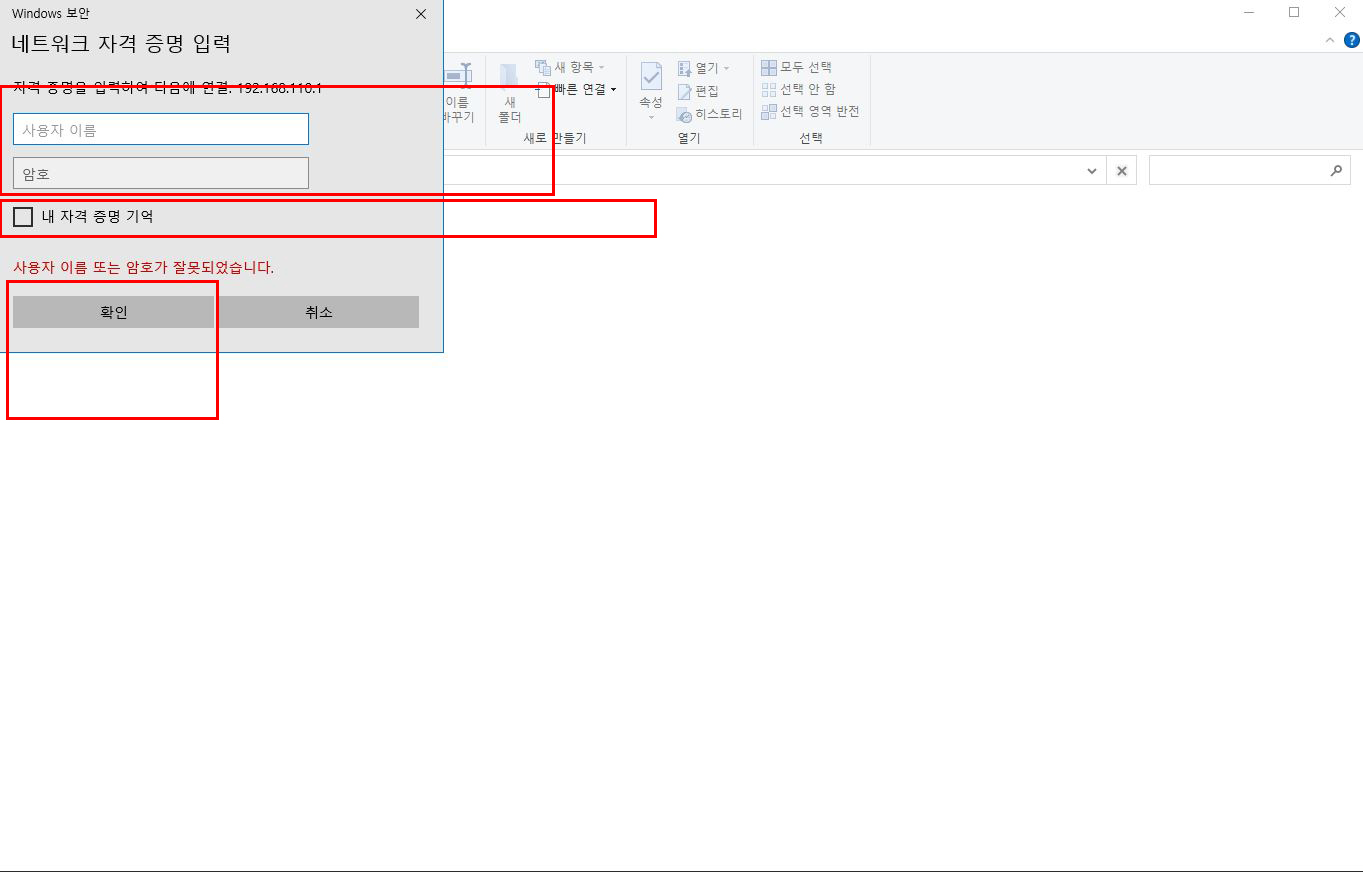
최초접속하기
처음 접속 시 사용자, 비밀번호를 입력하고 그 아래 ‘내 자격 증명 기억’에 체크한 후 ‘확인’을 누르면 다음 접속 시에는 바로 해당 폴더로 진입니다.
※ 이미 ‘윈도우 자격증명관리자’ 메뉴에서 관련 정보를 등록한 경우에는 바로 해당 폴더로 진입합니다.
Section No. 10
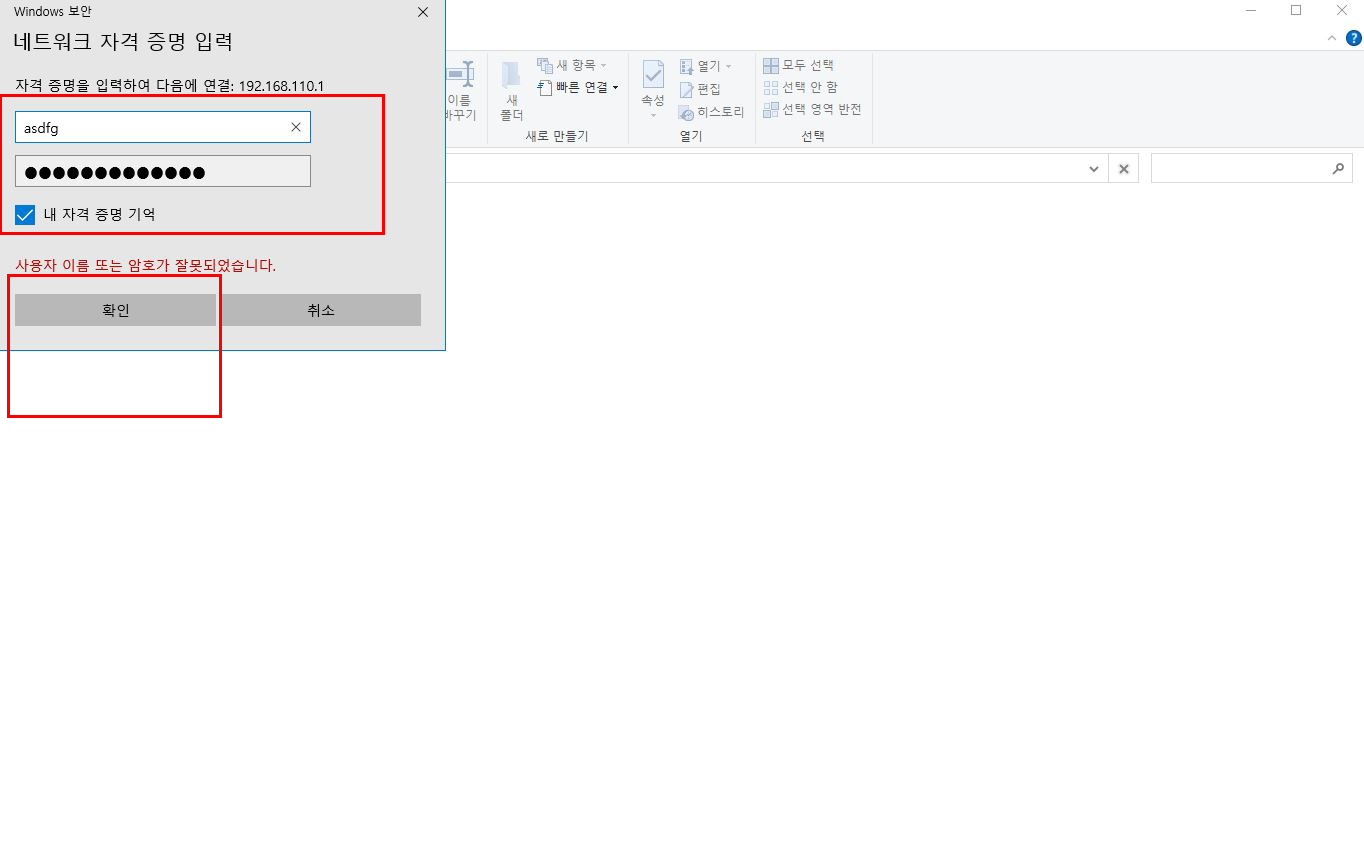
접속정보 확인
9단계에서 설명한 정보를 입력한 상태에서 ‘확인’을 클릭합니다.
Section No. 11
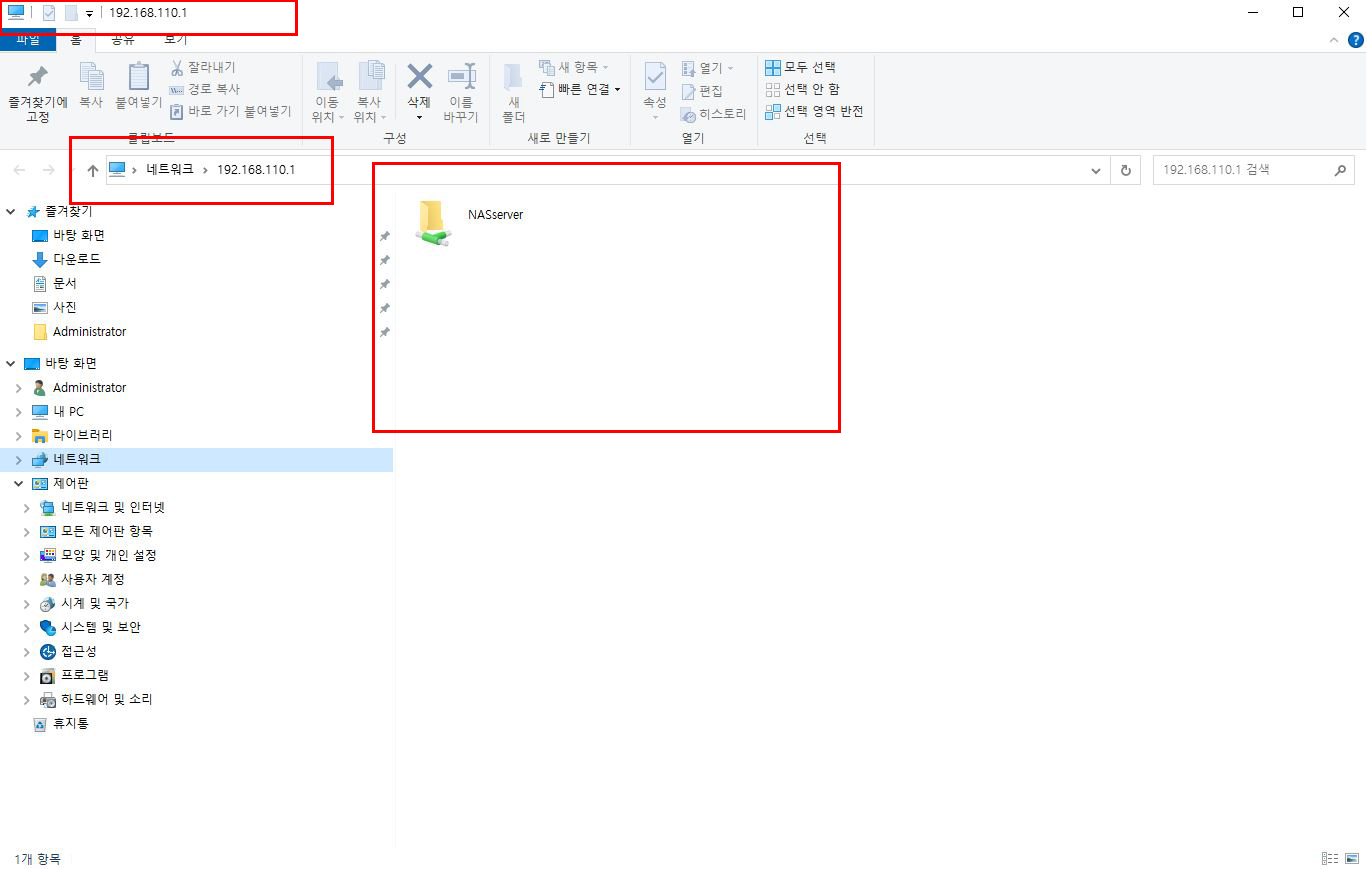
해당폴더 진입
vpn사용자는 그림과 같이 해당폴더에 진입하며, 최초 부여된 권한에 따라 하위 폴더의 접근, 비접근 상태를 유지하여 이용이 가능합니다.
※ 외부에서 vpn접속을 통해 내부에서 존재하는 것과 동일한 업무환경을 구성할 수 있으며, vpn 사용자는 사전에 관리자에게 요청하여 등록된 상태여야 서비스를 이용할 수 있습니다.

