Section No. 1
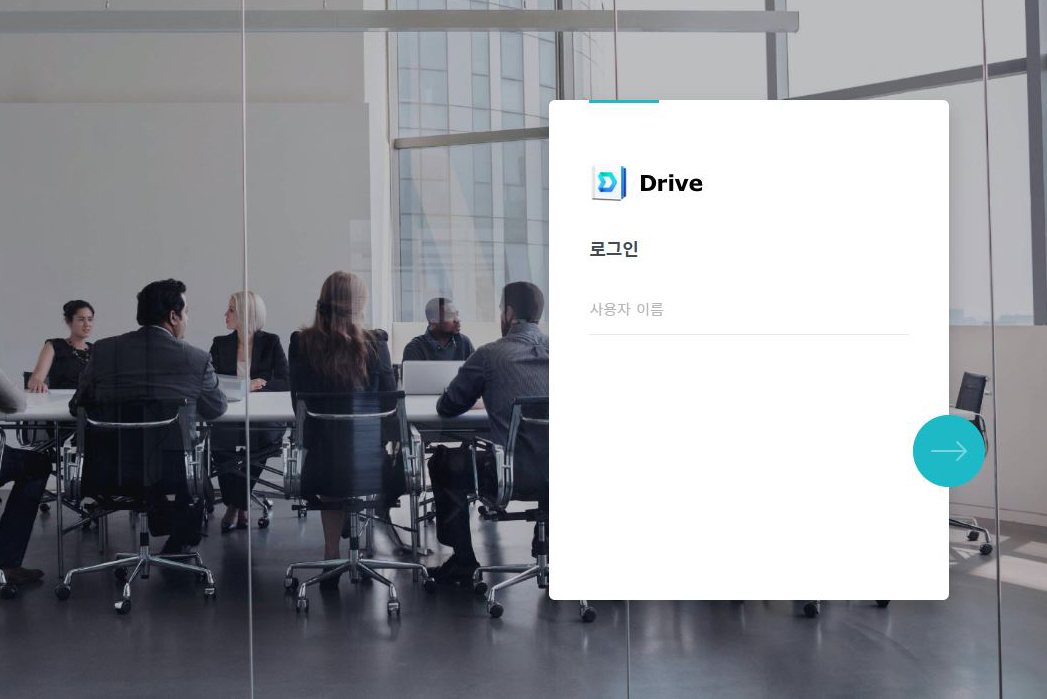
시놀로지드라이브 접속
비밀번호 변경 절차는 사무실 내부에서 진행할 수 있습니다.
관리자에게 시놀로지드라이브 접속 url을 확인한 후 접속합니다.
Section No. 2
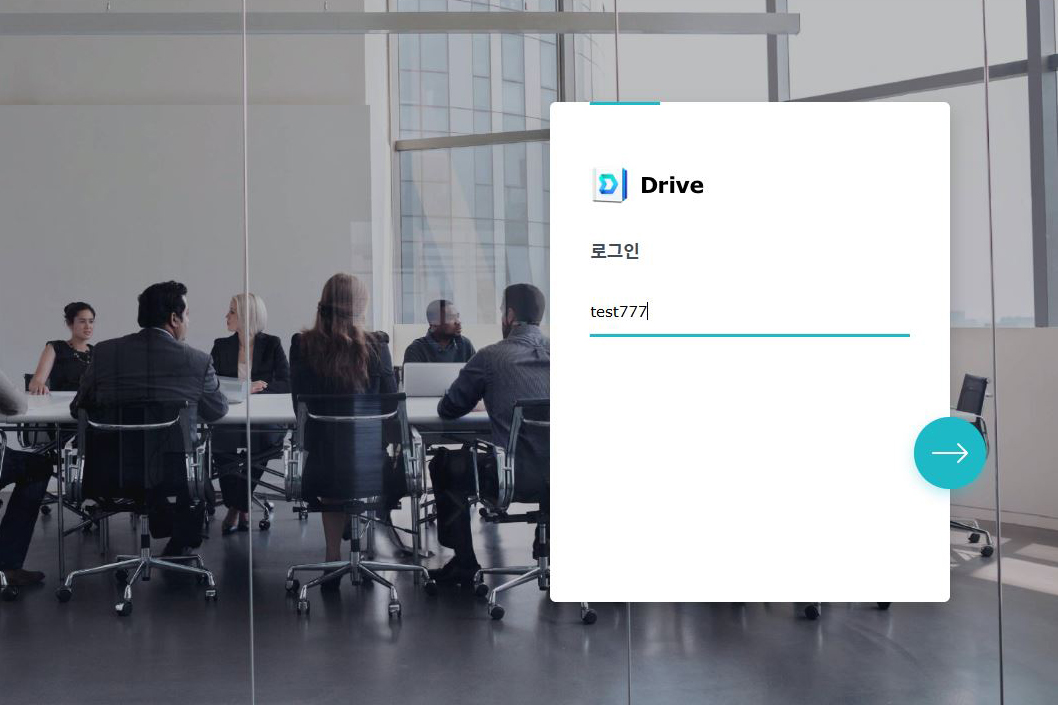
사용자 아이디 입력
사용자 아이디를 입력한 후 ‘→’를 클릭합니다.

Section No. 3
비밀번호 변경하기
‘패스워드를 잊으셨습니까?’ 문구를 클릭합니다.
Section No. 4
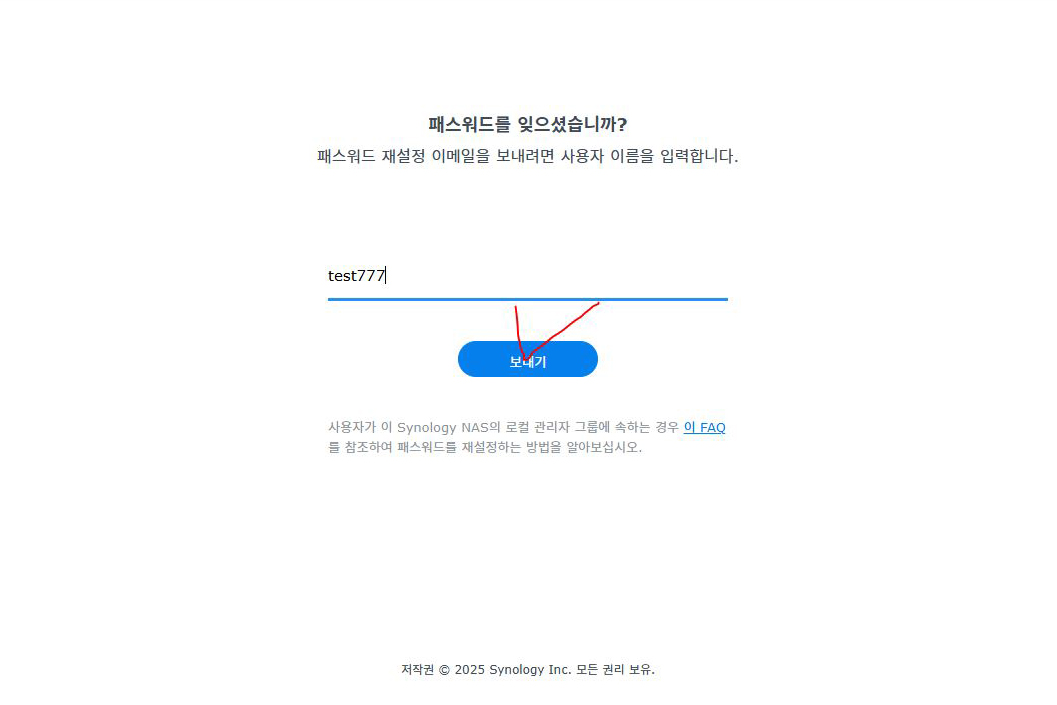
사용자 확인
사용자 아이디를 다시 입력한 후 ‘보내기’를 클릭합니다.
Section No. 5
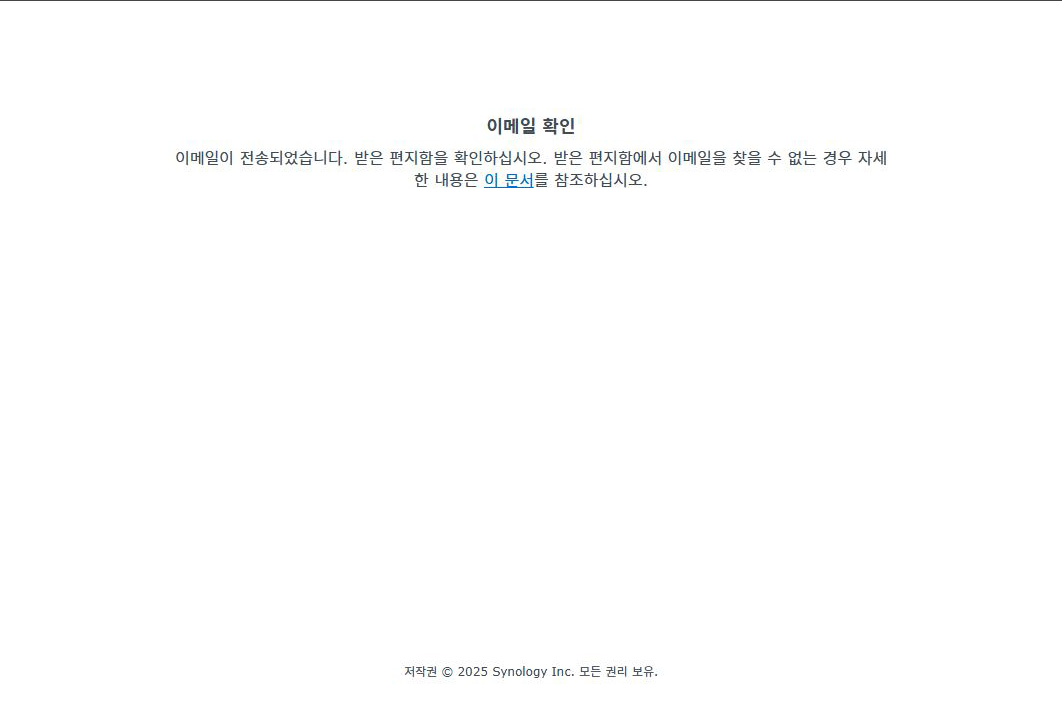
이메일 수신함 확인
이제 새로운 인터넷창을 열고, G-mail/hanmail 등 본인의 메일을 확인합니다.
가입 시 등록한 본인의 이메일 수신함을 확인합니다.
Section No. 6
메일 수신함 링크 클릭
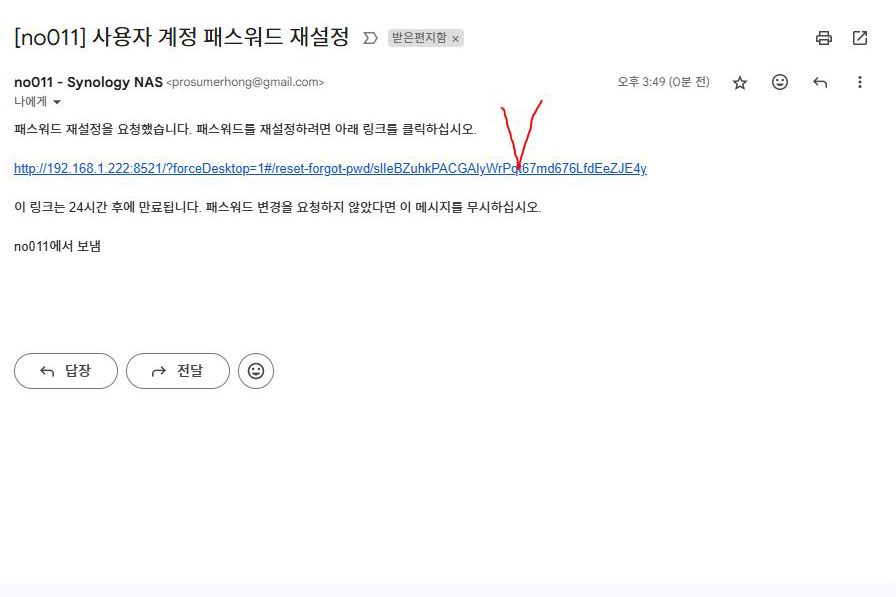
받은 이메일에는 그림과 같이 링크가 있습니다.
여기서 주의!
192.168.~이라고 적힌 주소는 사무실내부에서만 접속이 됩니다.
즉, 이메일 변경은 사무실에서 진행하셔야 합니다.
지금 사무실에서 하고 계신다면 링크를 클릭하십시오. 아니라면 멈추고 사무실에서 처음부터 다시 시작하십시오.
Section No. 7
새로운 비밀번호 설정
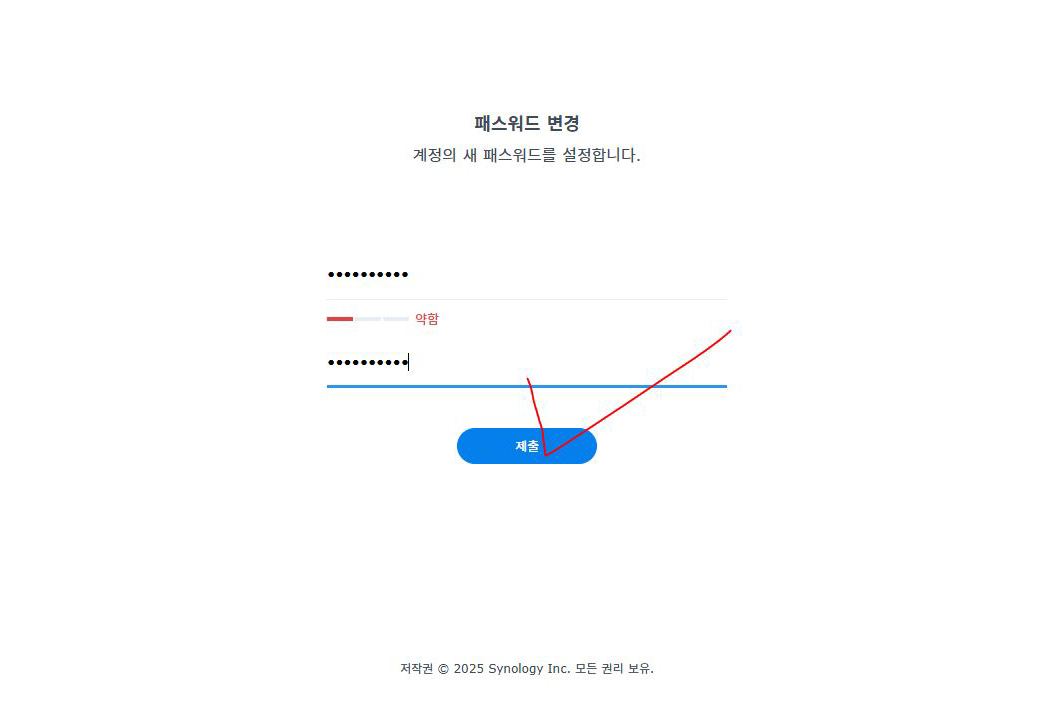
새로운 비밀번호를 입력한 후, 비밀번호확인까지 한 번 더 입력!
그리고 ‘제출’을 클릭합니다.
Section No. 8
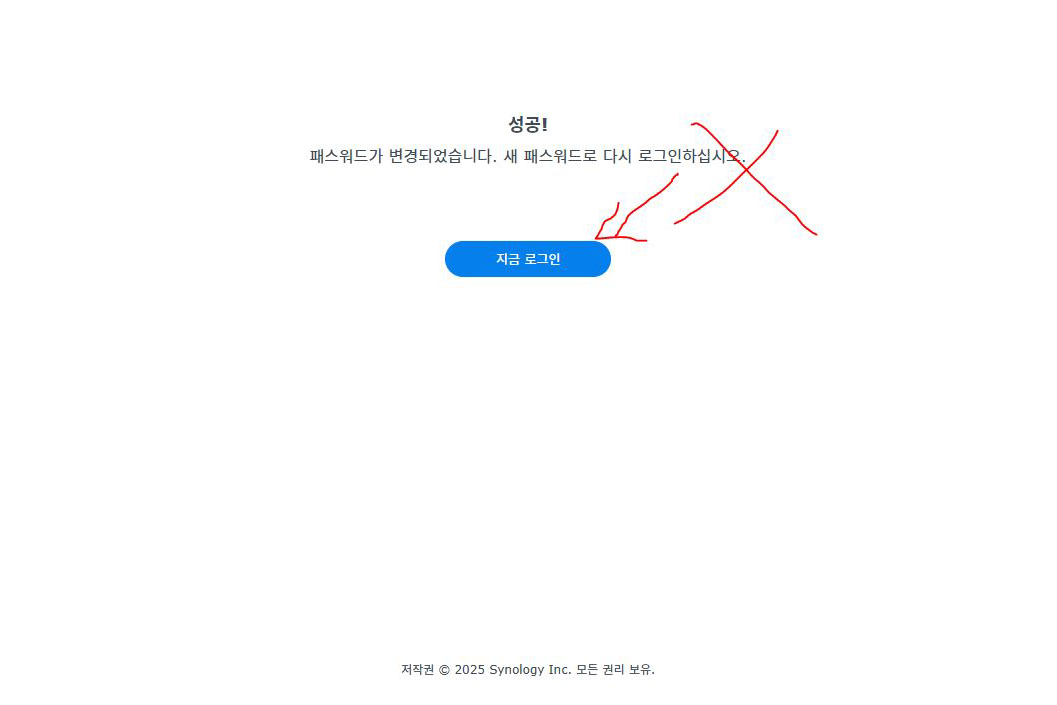
변경완료! 아직 기다리세요!
비밀번호가 변경되었습니다. 그러나 아직 기다리세요!
‘지금 로그인’을 클릭하지 마세요! (서버관리페이지로 이동됩니다)
다시 ‘시놀로지드라이브’ 로 접속을 한 후 새로운 비밀번호로 로그인하세요.
그리고 윈도우에서 탐색기를 통해 사용중이었다면, ‘자격증명관리자’ 메뉴에서 이전 기록을 지우고 다시 로그인 해야 합니다.
‘자격증명관리자’ 메뉴 설정은 관리자에게 문의하세요.