Section No. 1
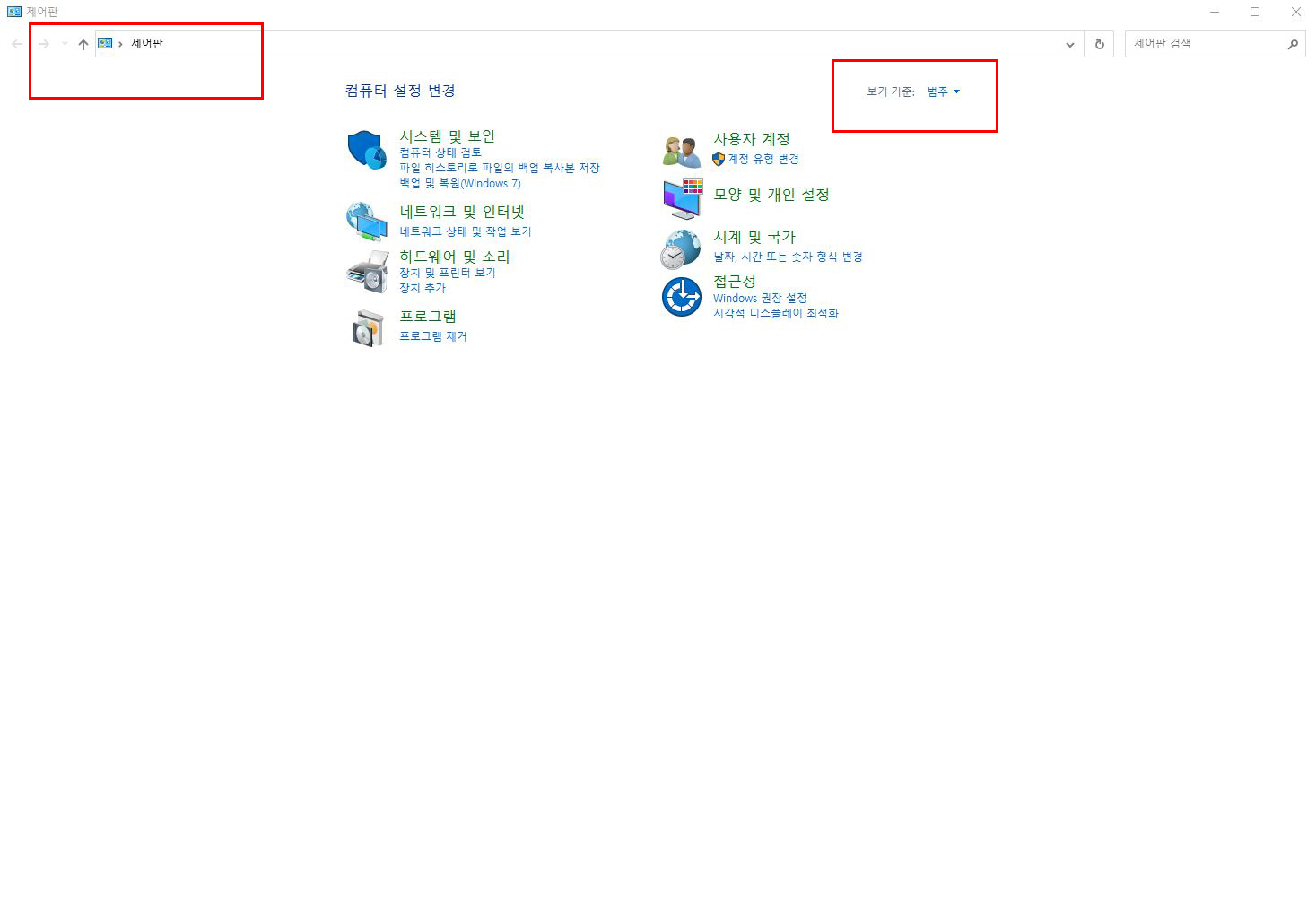
제어판 진입
윈도우 제어판에 진입하고 상단 보기 기준 ‘범주’ 를 찾습니다.
Section No. 2
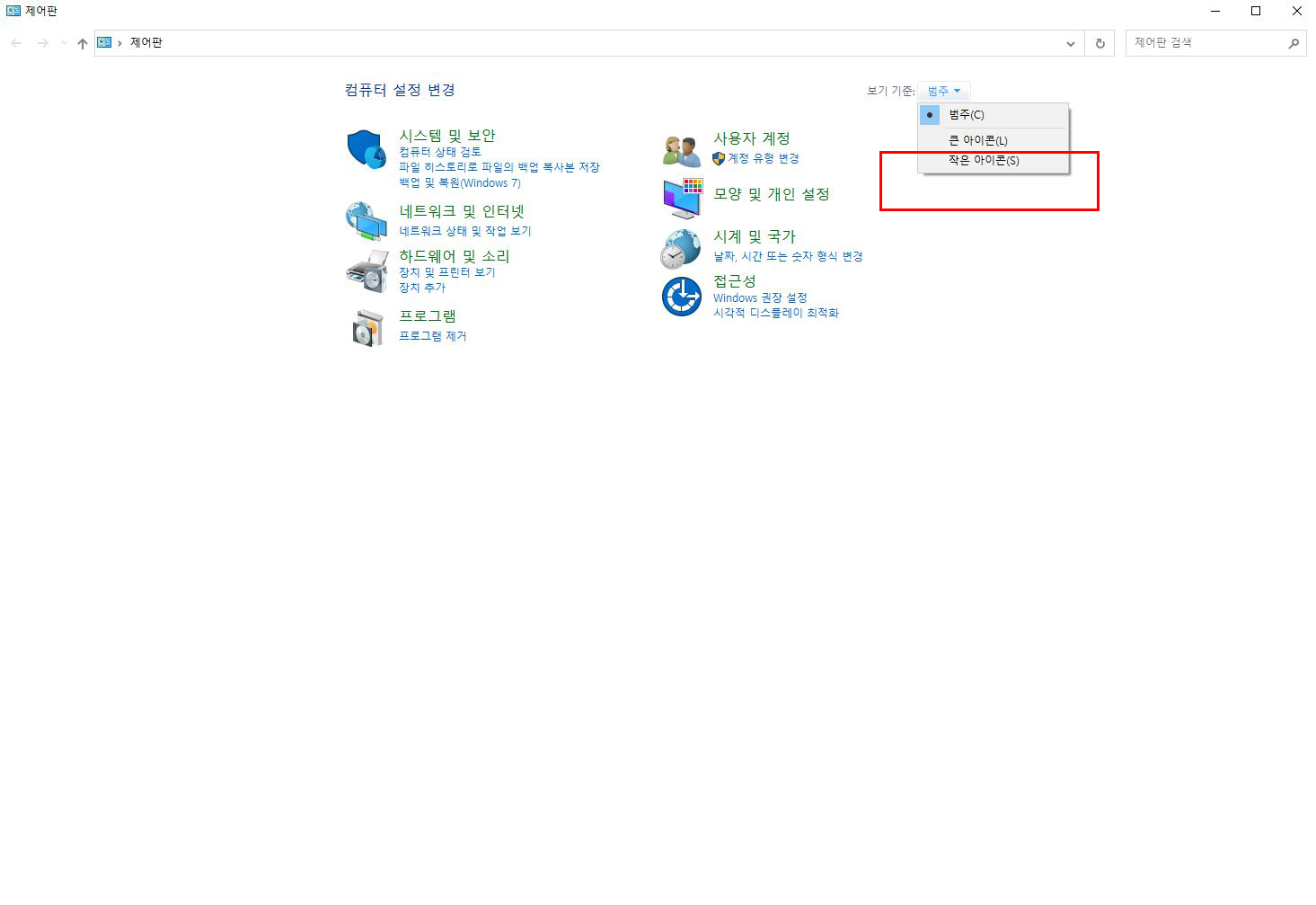
작은 아이콘 보기
보기 방식을 변경해서 더 많은 메뉴를 확인할 수 있습니다.
Section No. 3
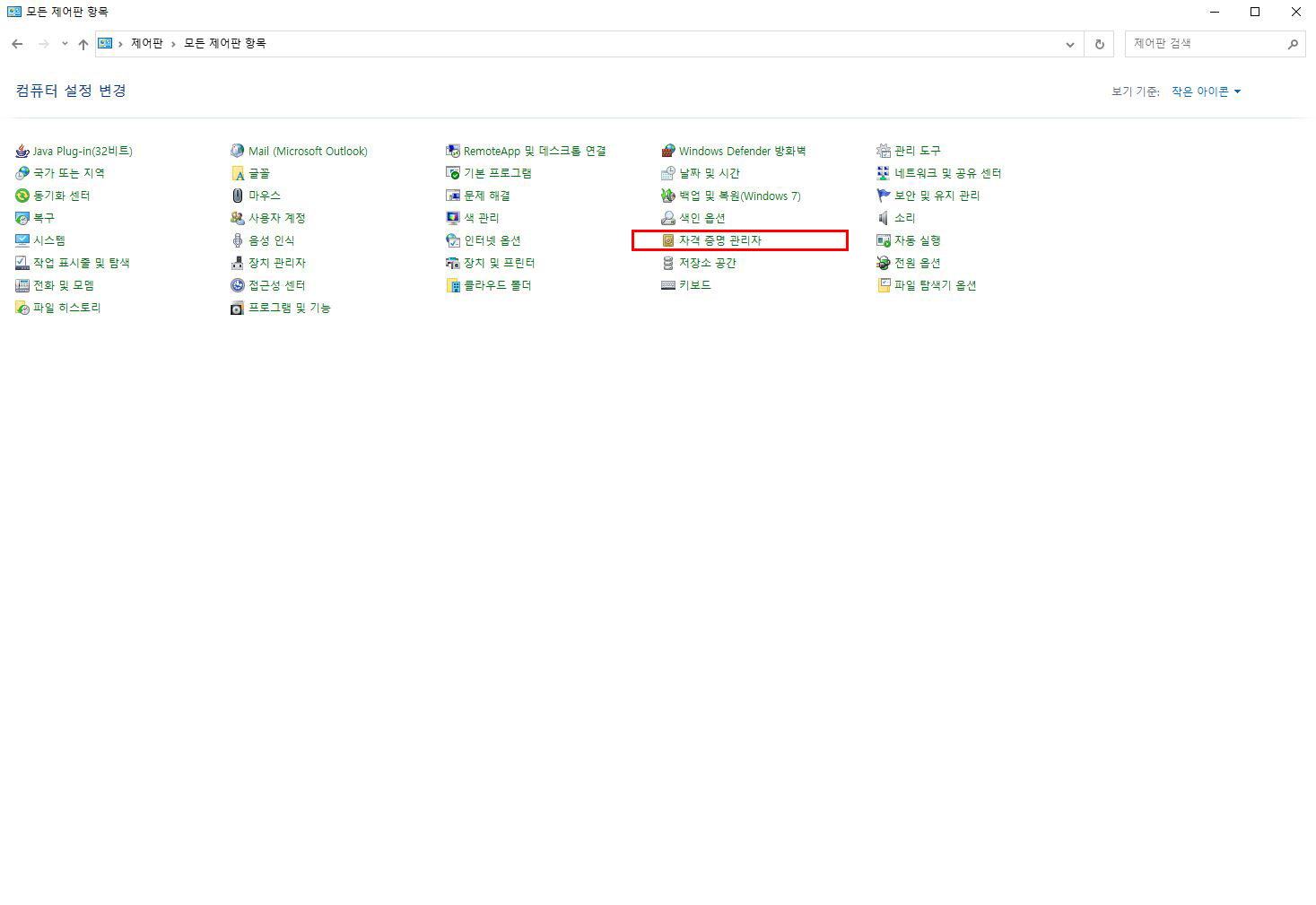
자격증명관리자 메뉴
‘자격 증명 관리자’를 클릭합니다.
Section No. 4
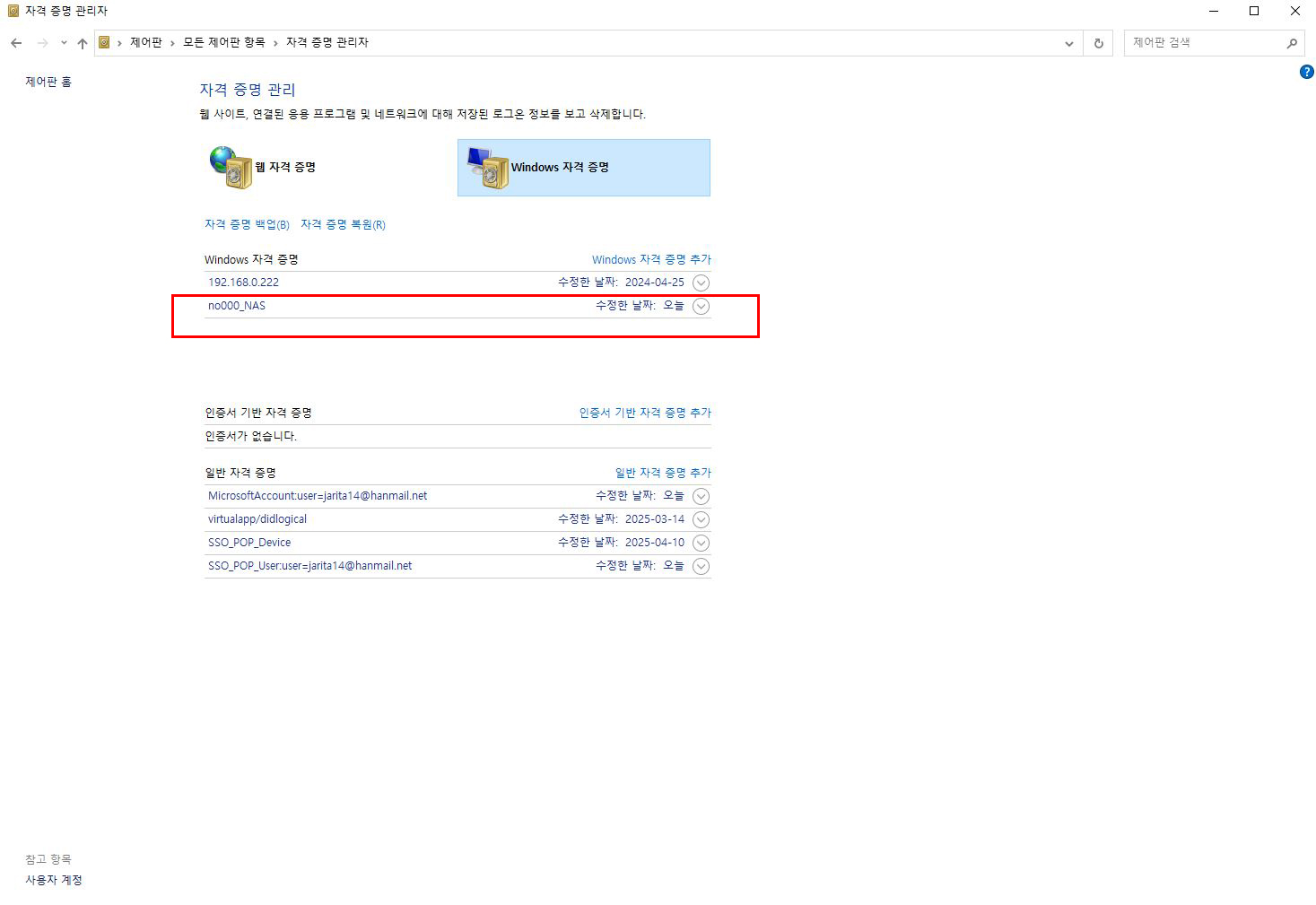
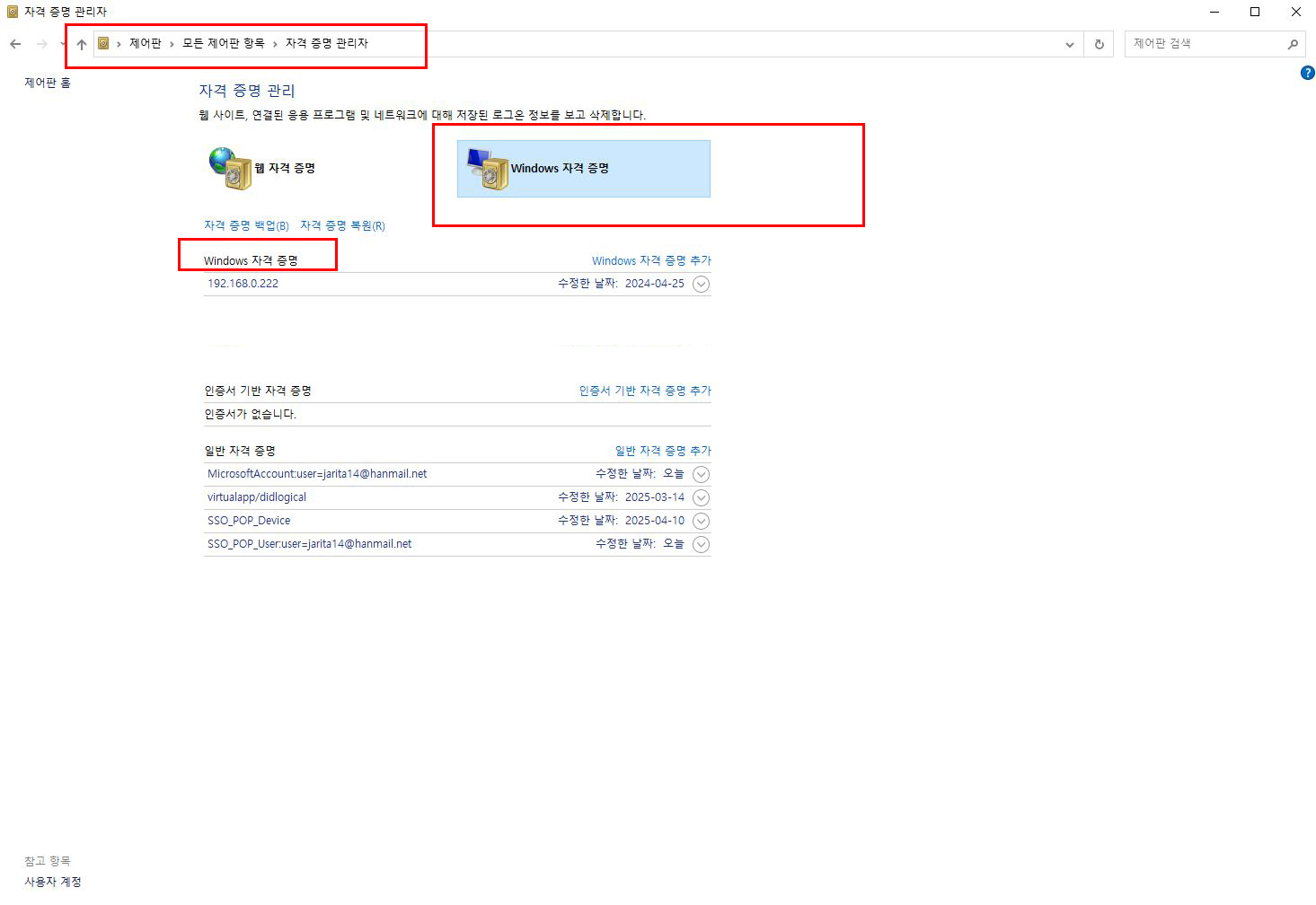
자격증명관리 화면
기존에 등록된 자격증명 내용이 나오며, 여기서는 windows 자격 증명에 대해 살펴보겠습니다.
Section No. 5
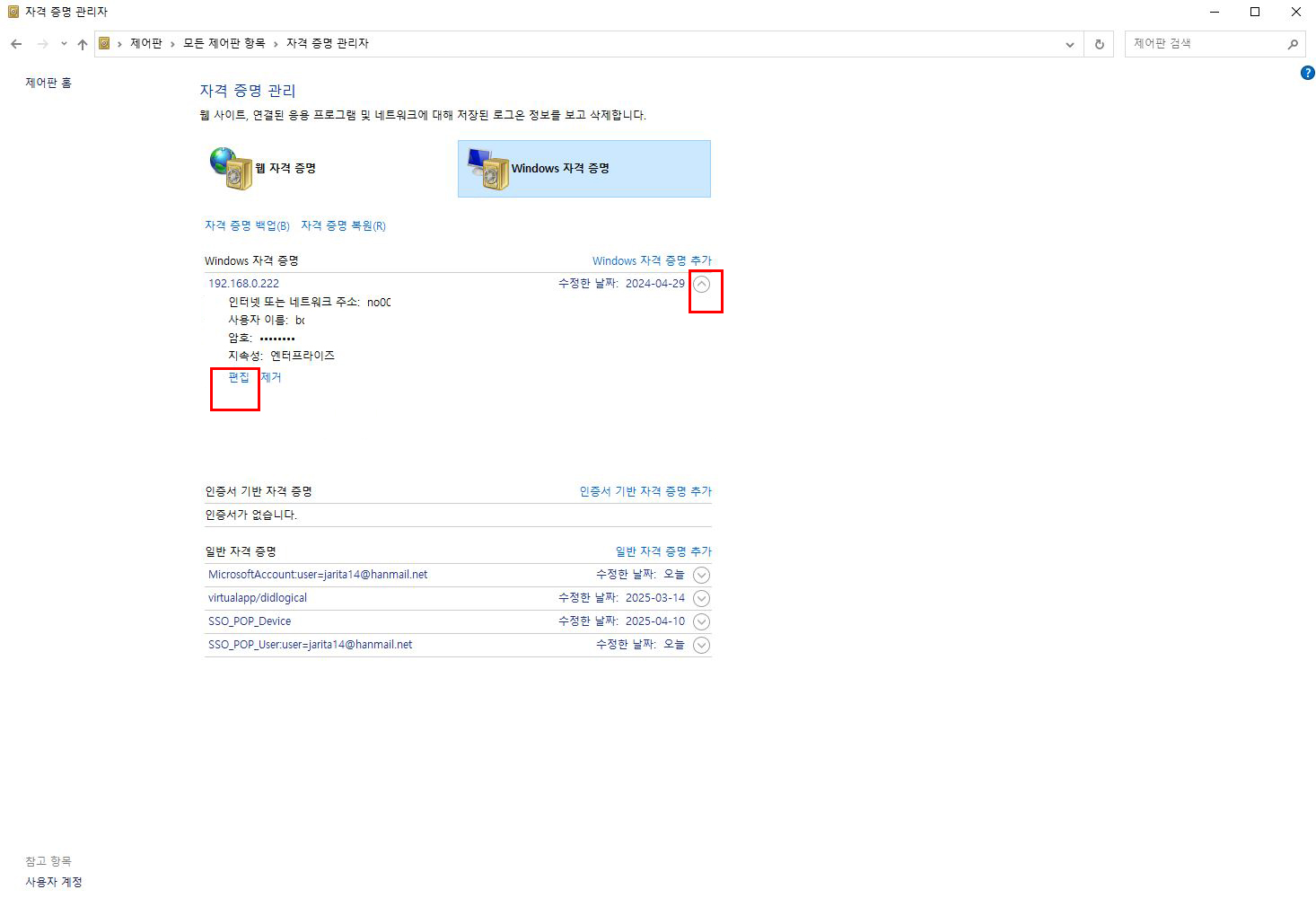
내용 파악하기
기존에 등록된 자격증명 내용을 확인하기 위해 네모박스 표시된 화살표를 클릭합니다. 그리고 그 안에 나오는 항목들을 살펴봅니다. ‘편집’을 누르면 내용을 수정할 수 있습니다.
Section No. 6
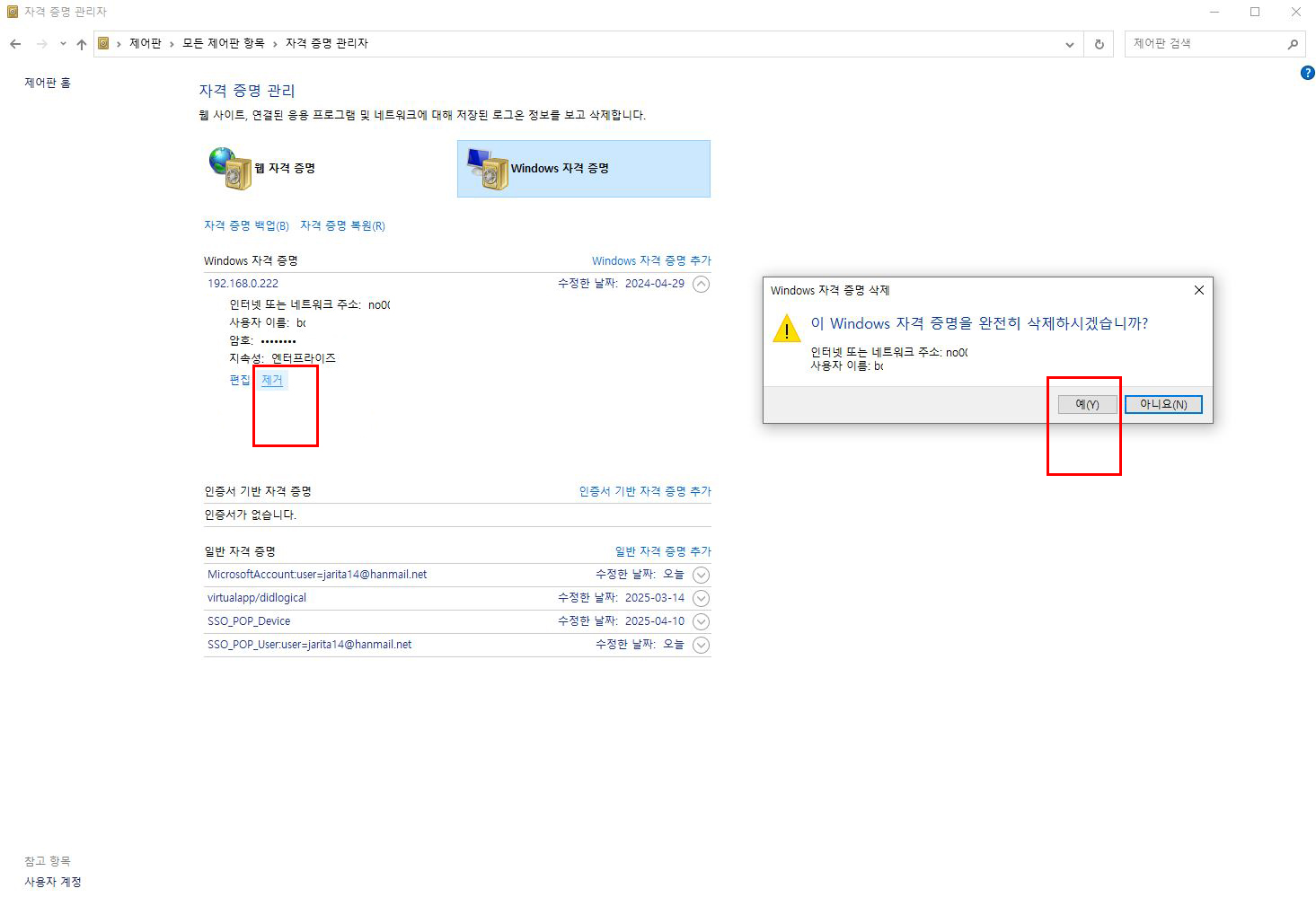
자격증명 삭제
불필요한 자격 증명 내용이라면 삭제를 클릭하여 지웁니다.
Section No. 7
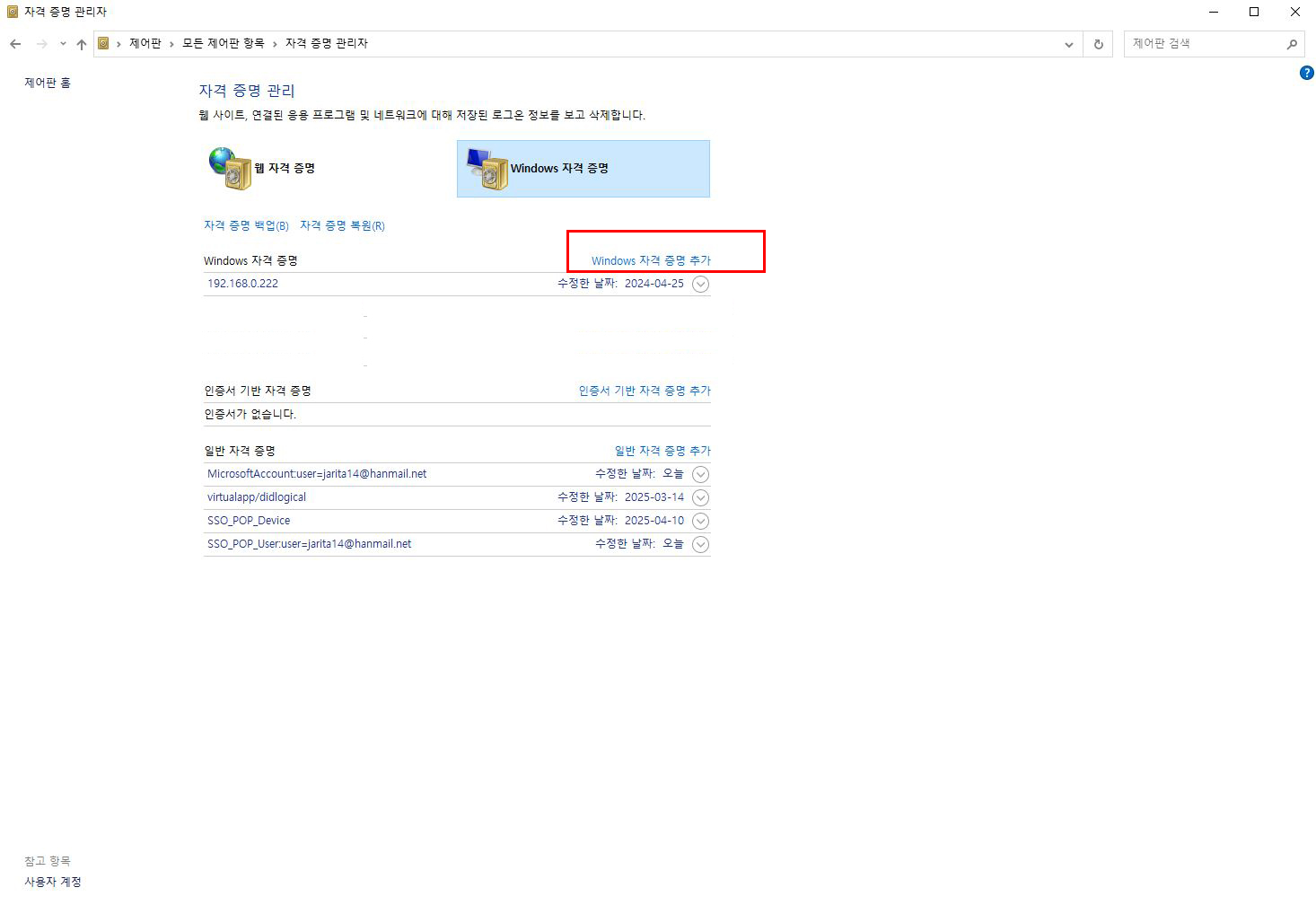
자격증명 추가
네모칸의 ‘windows 자격 증명 추가’를 클릭합니다.
Section No. 8
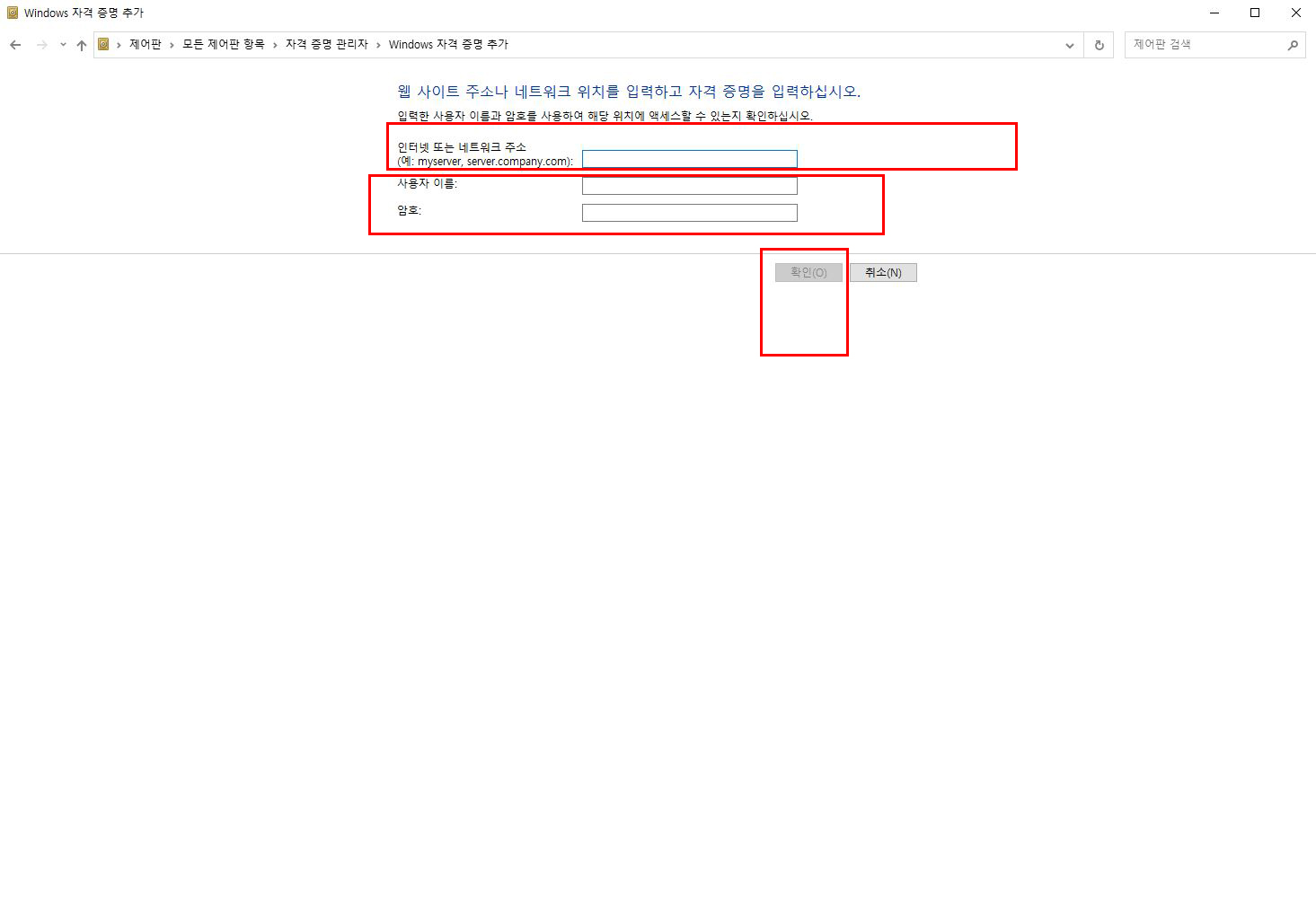
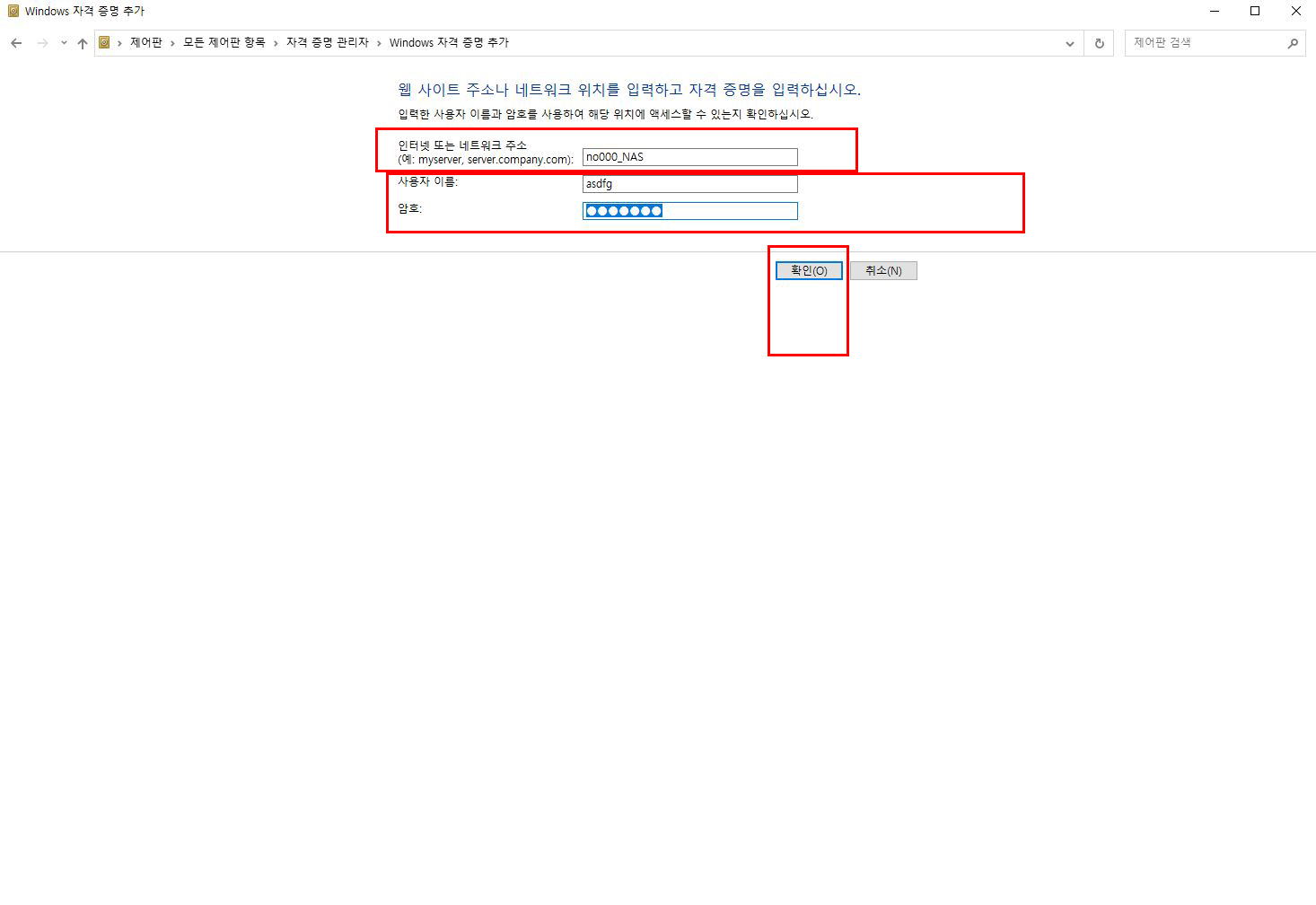
자격증명내용 입력
접속하고자 하는 네트워크(예. vpn서버 등)의 접속 url을 입력하고, 사용자 이름과 암호를 입력한 후 ‘확인’을 클릭합니다.
Section No. 9
자격증명 등록
8단계에서 입력한 내용이 올바른지 재확인 후 ‘확인’을 클릭합니다.
Section No. 10
자격증명등록 확인
목록에 해당 자격 증명이 등록되었는지 확인합니다.