Section No. 1
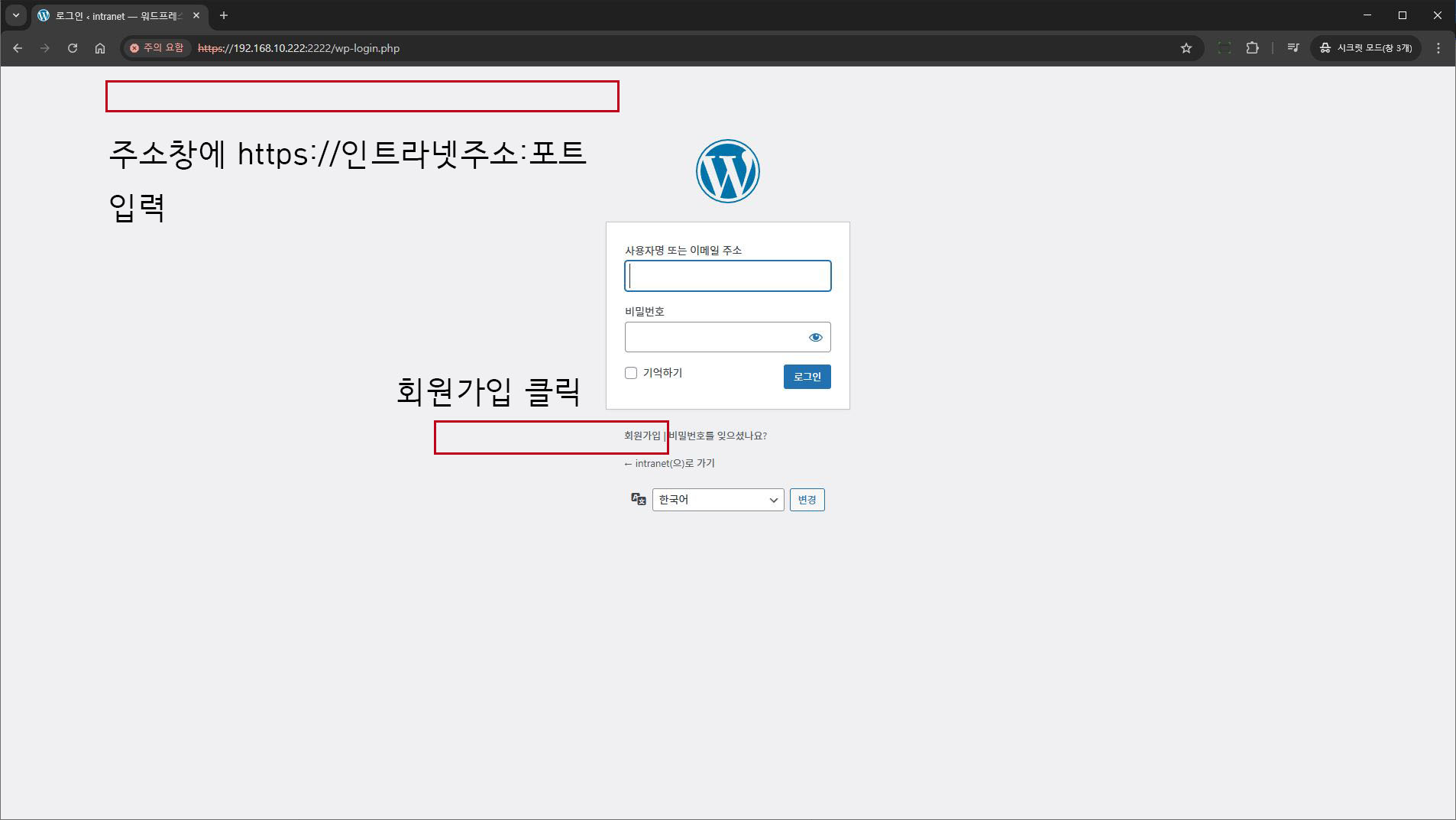
인트라넷 접속 후 회원가입하기
웹브라우저 주소창에 인트라넷으로 사용할 [내부아이피:포트] 주소를 입력하여 접속한 후 ‘회원가입’을 클릭합니다.
Section No. 2
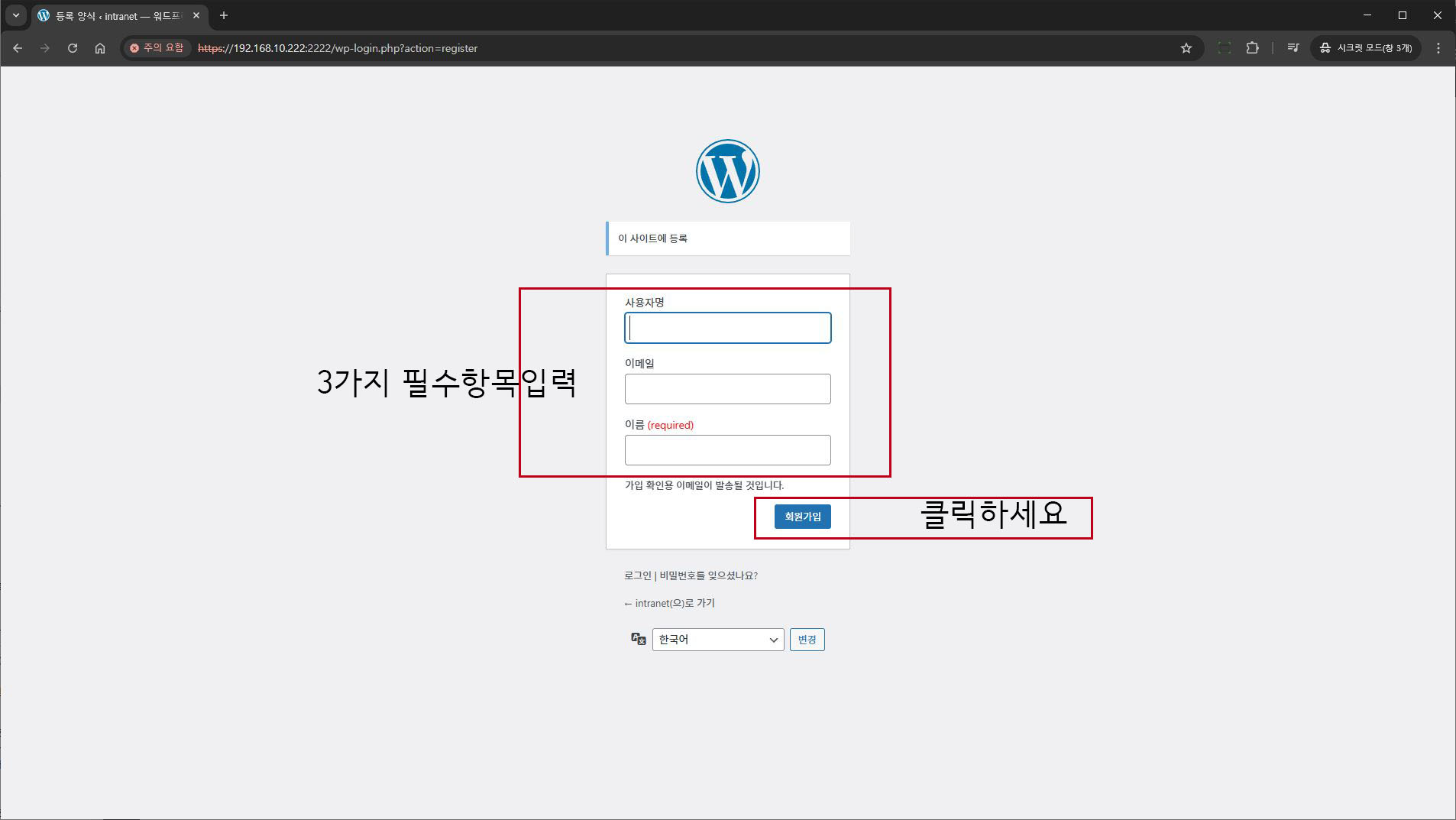
정보입력 후 가입하기
3가지 항목은 최소 필수항목입니다. 특히 이메일 주소는 정확해야 합니다. 비밀번호 설정에 꼭 필요합니다.
Section No. 3
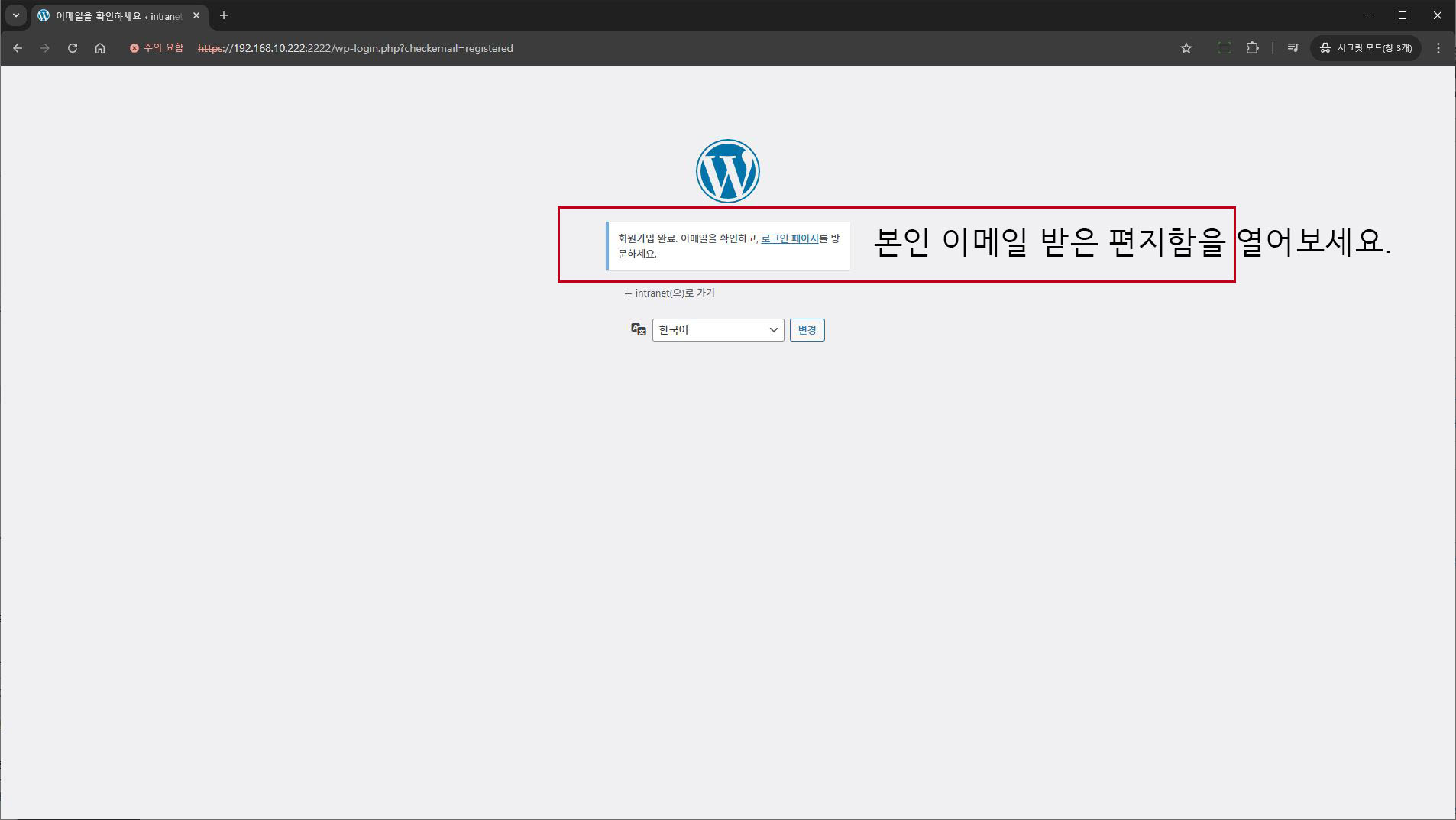
이메일 받은 편지함 열기
intranet으로 가는 것이 아닌, 본인 이메일 받은 편지함을 확인하고 비밀번호를 설정해야 합니다.
Section No. 4
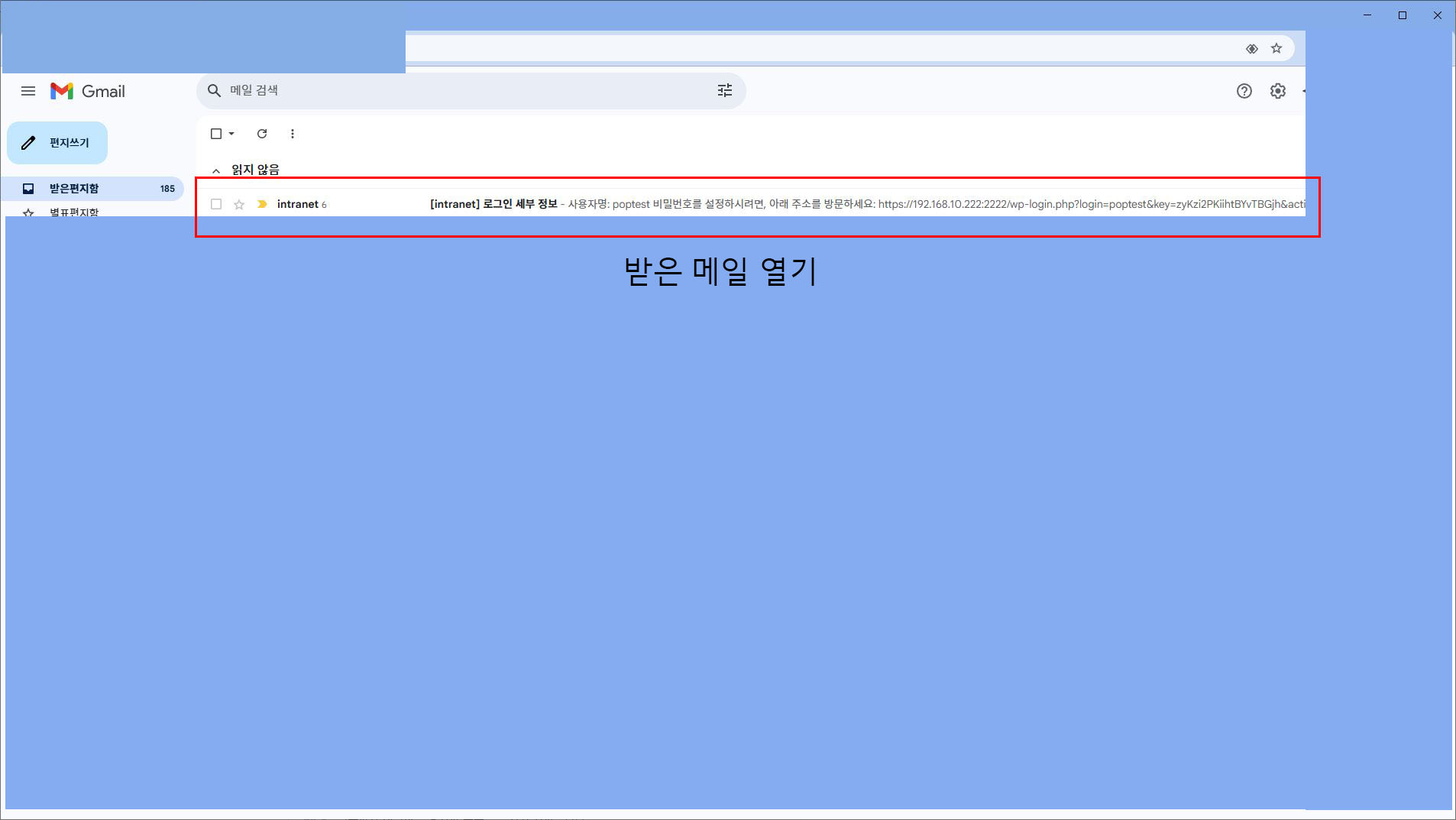
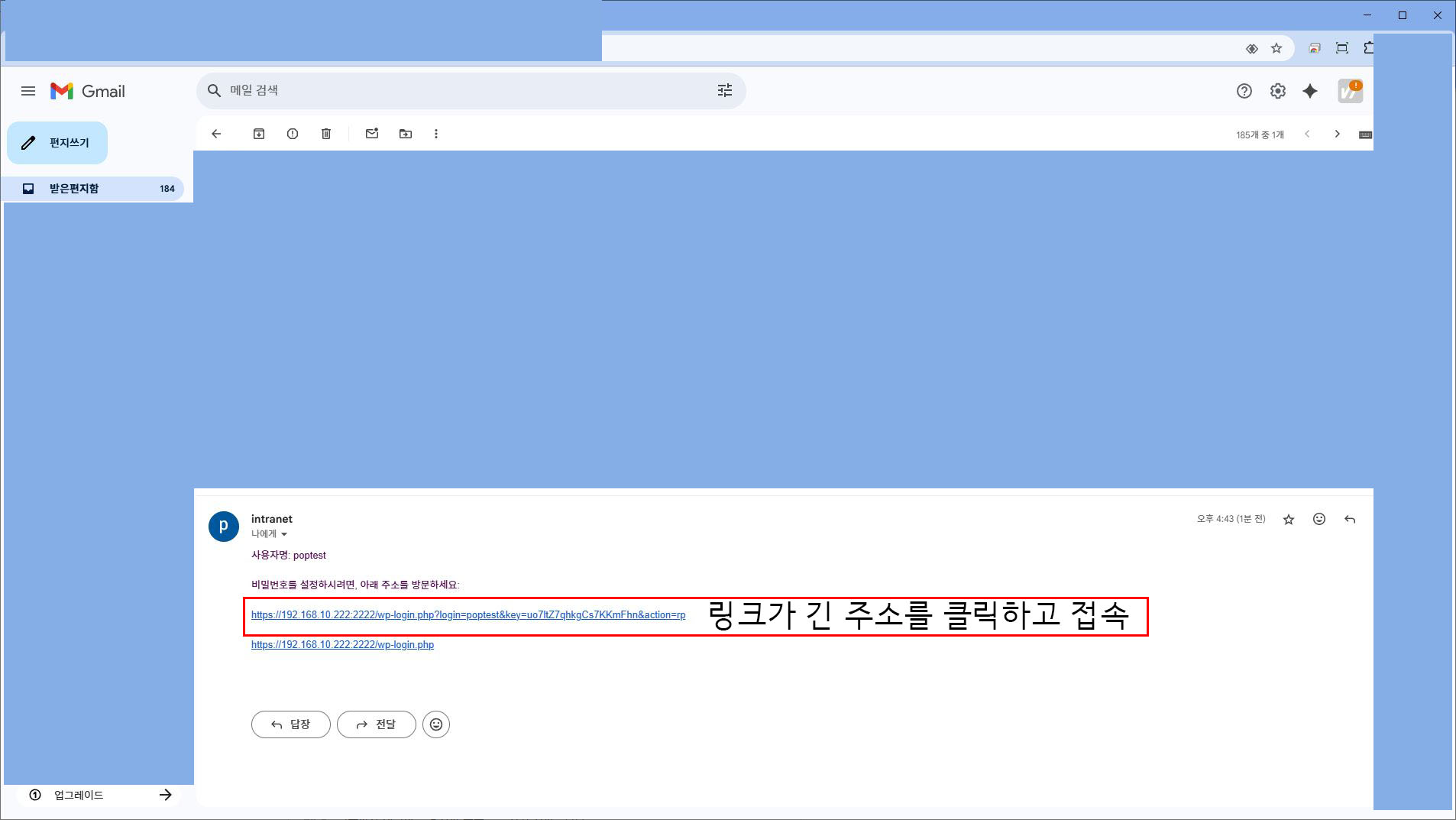
받은 이메일 링크 확인하기
회원가입 시 등록한 이메일 받은편지함을 확인합니다. 없다면 스팸 메일함도 확인해 봐야 합니다.
Section No. 5
비밀번호설정 링크 클릭하기
링크가 긴 주소를 클릭하여 비밀번호 설정 페이지로 이동합니다. 아래에 있는 짧은 주소는 로그인페이지 주소입니다.
Section No. 6
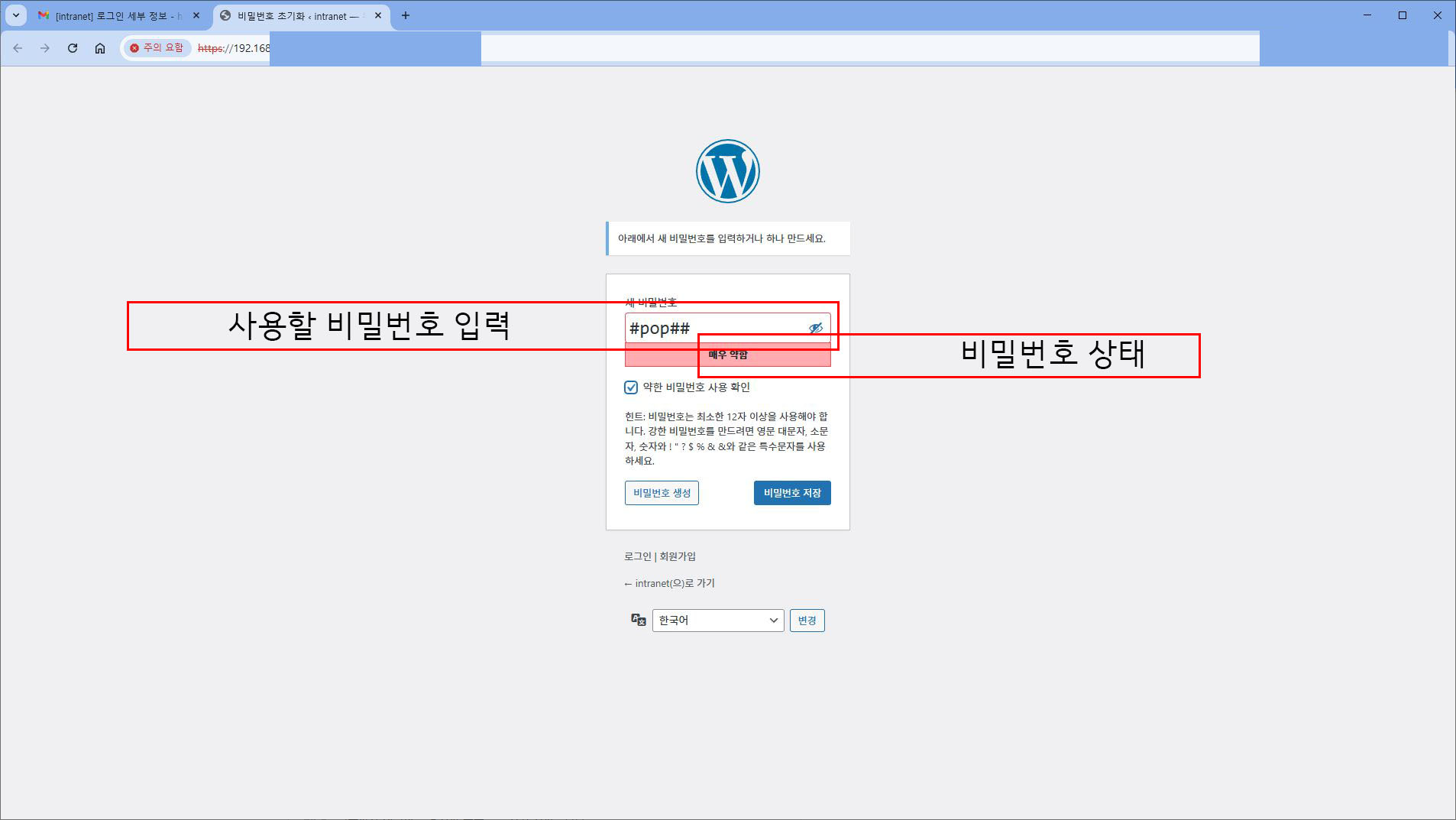
비밀번호 설정하기
특수문자를 혼합하여 설정해야 강력합니다, 약한 비밀번호를 꼭 사용할 경우 체크를 해야 비밀번호 저장 버튼이 활성화 됩니다.
Section No. 7
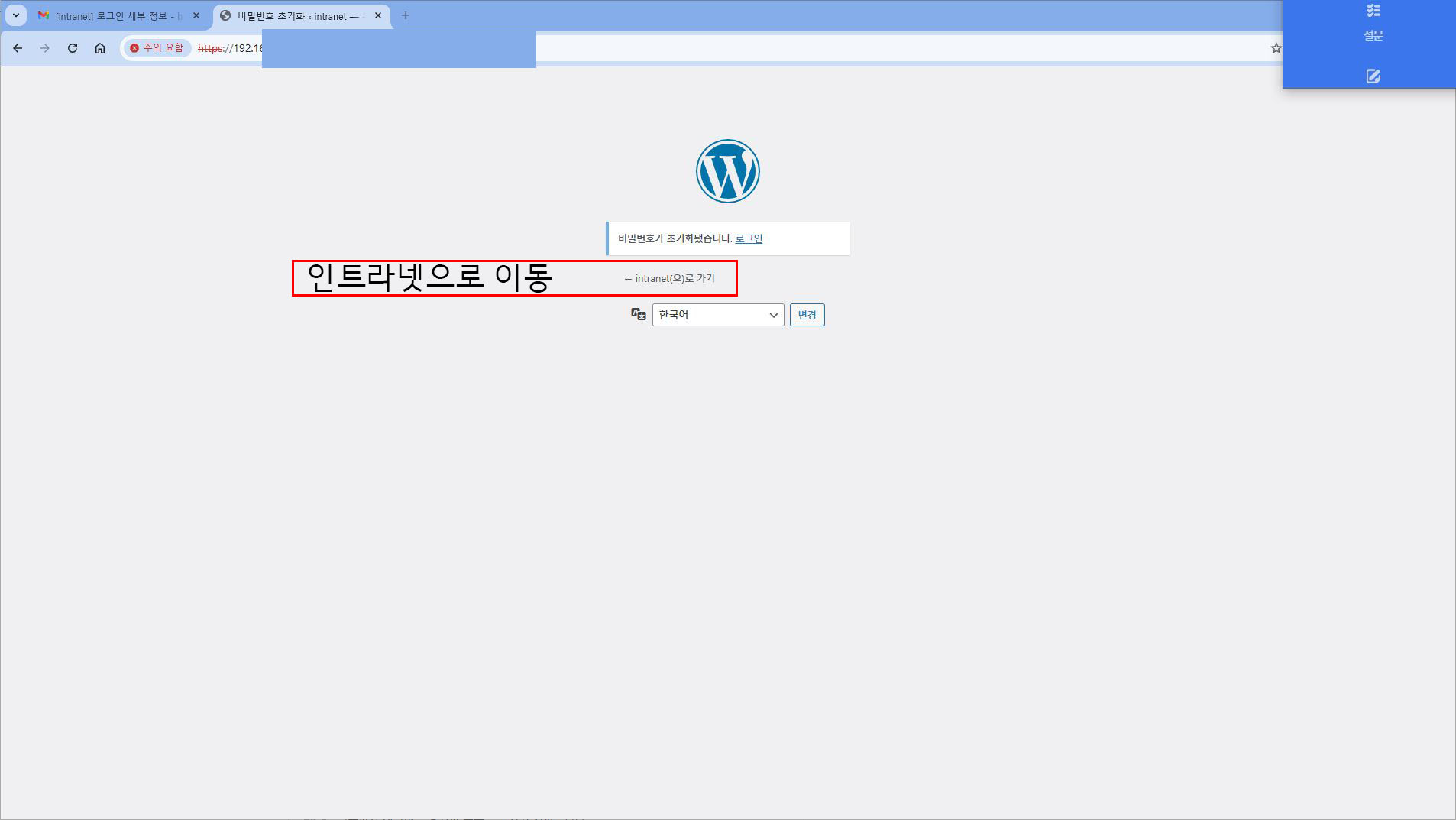
인트라넷으로 이동하기
비밀번호 설정이 완료되면 intranet으로 이동한 후 계정, 비밀번호를 입력하고 로그인한 후 사이트를 이용합니다.
Section No. 8
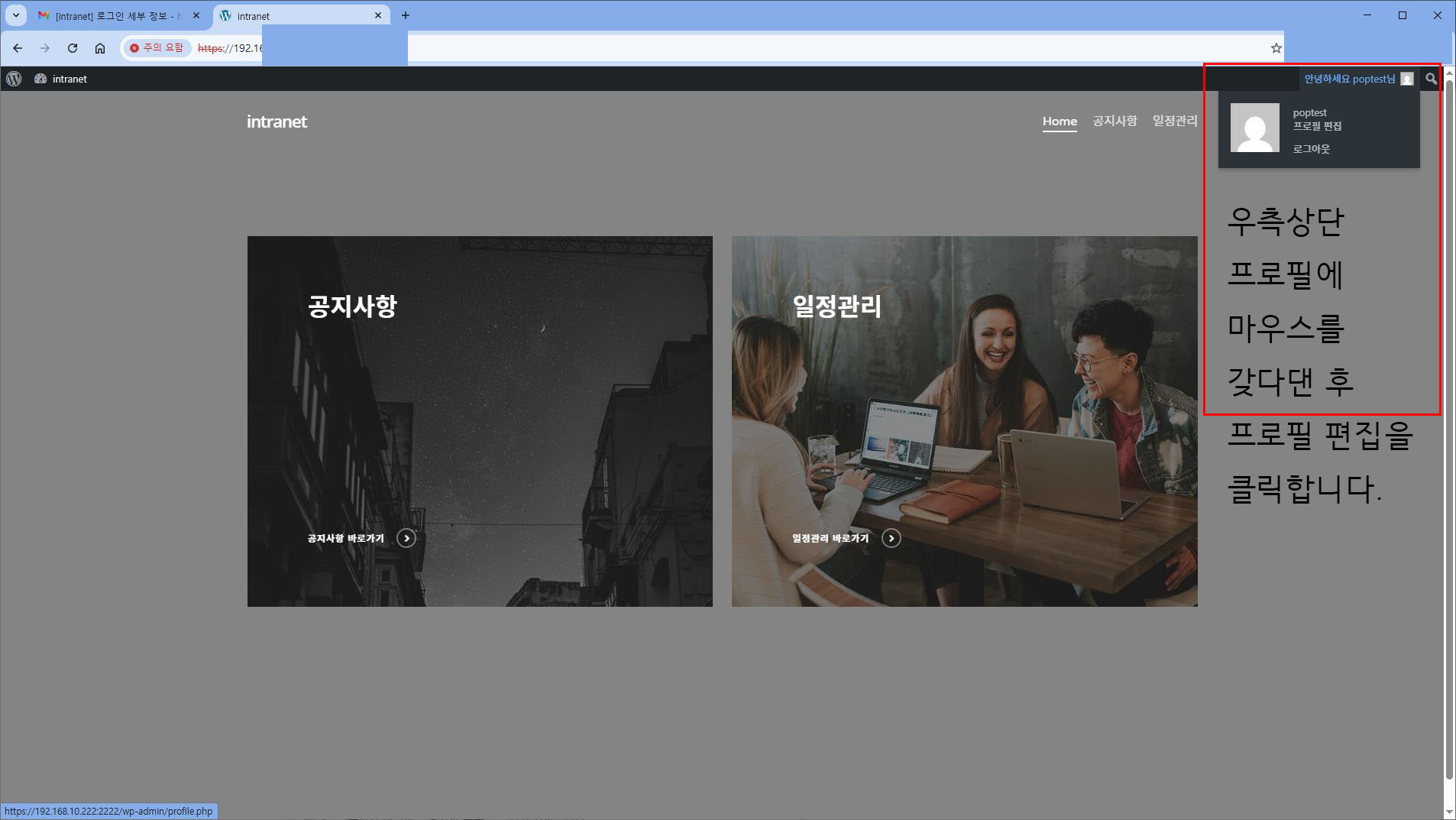
프로필 편집하기
사이트 화면 우측상단의 계정에 마우스를 가져가면 프로필을 편집할 수 있습니다.
Section No. 9
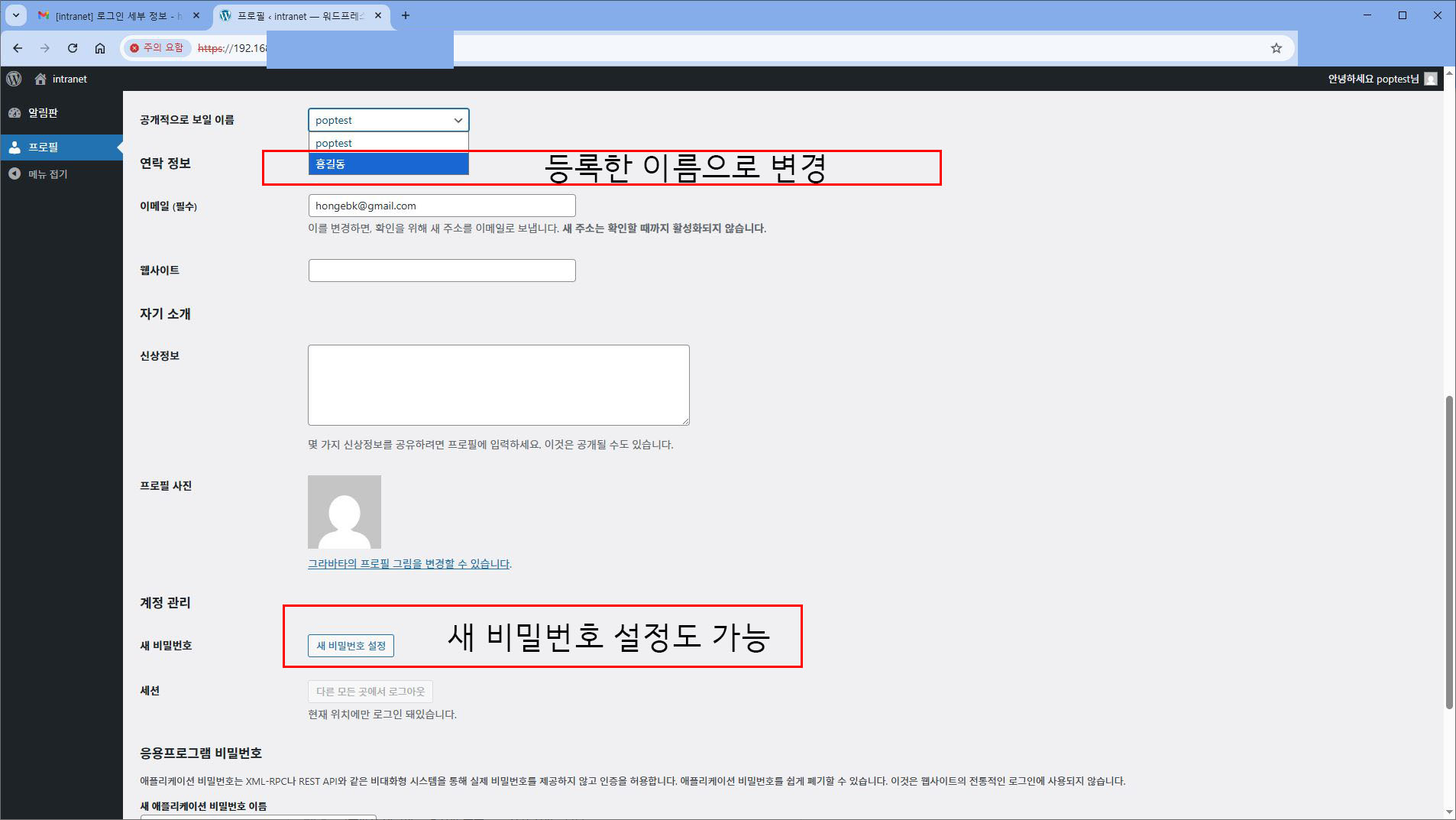
프로필 수정하기
이름으로 변경하면 게시글 등록 시 이름으로 작성자가 표시됩니다, 새로운 비밀번호 변경도 프로필 화면에서 할 수 있습니다.
Section No. 10
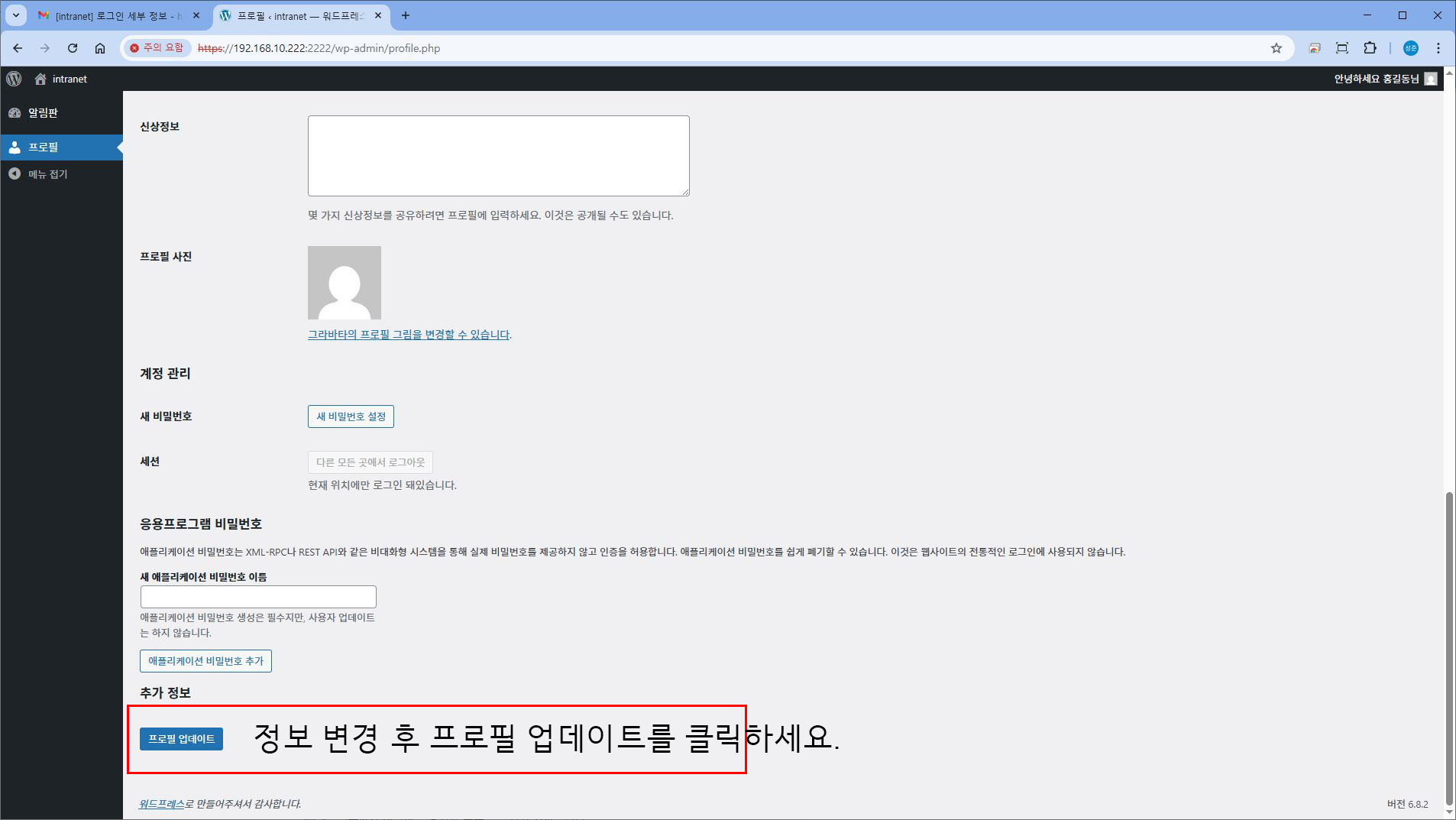
프로필 업데이트
프로필 수정 후 꼭 프로필 업데이트를 클릭해야 적용이 됩니다.
Section No. 11
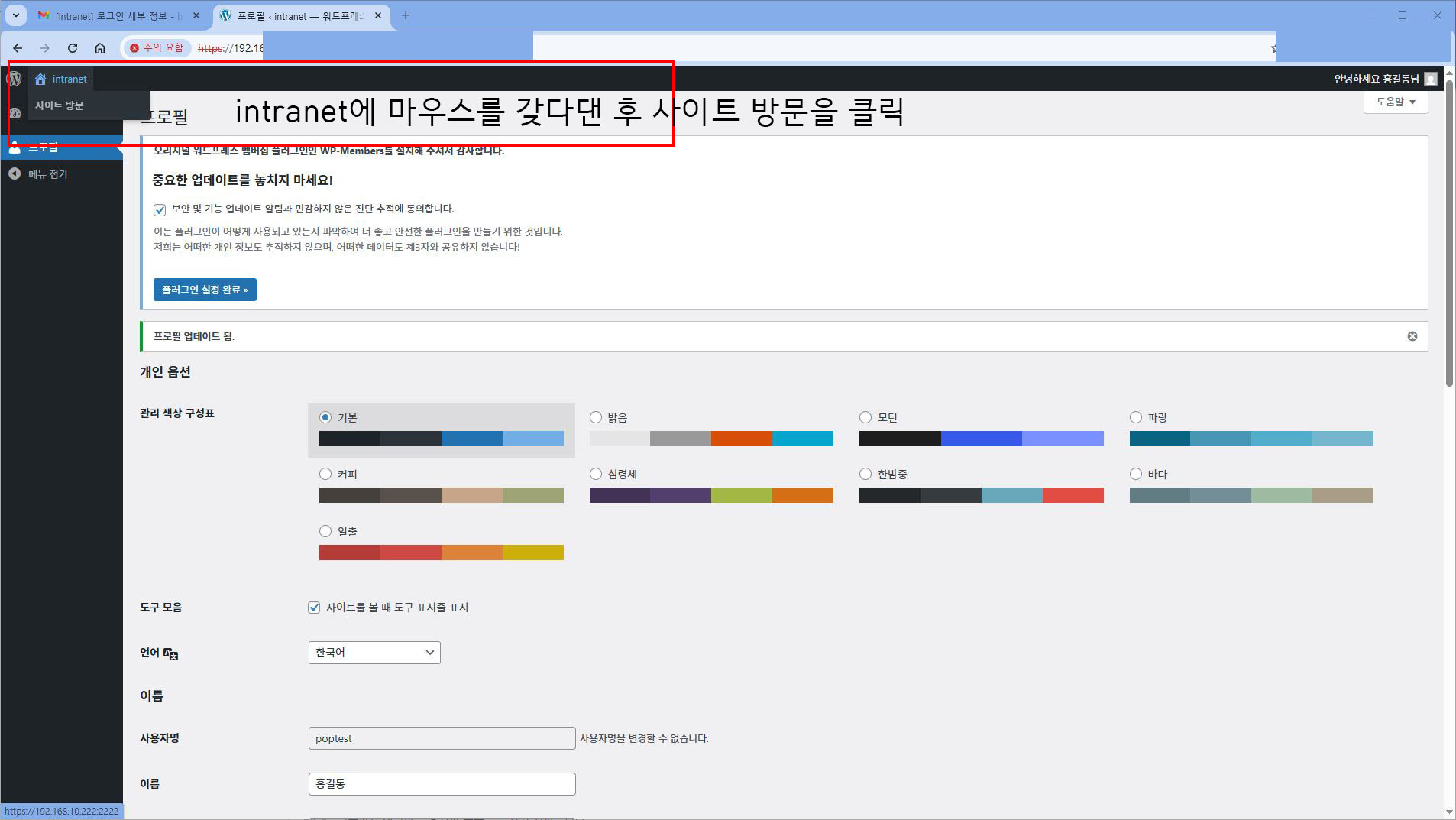
사이트 방문하기
좌측상단 intranet에 마우스를 갖다댄 후 사이트 방문하기를 클릭하고, intranet을 이용할 수 있습니다.

